Template para organizar a produção da agência, com a aprovação do cliente no fluxo
Um modelo pronto para importar no Experto, com as etapas da produção conectadas, prazos que se calculam sozinhos e o cliente aprovando com um clique.

Este template monta no Experto o fluxo de aprovação de peças de uma agência inteira, do pedido do cliente ao lançamento. Cada etapa vira uma lista, os prazos se calculam sozinhos e o cliente aprova com um clique, sem sair do fluxo.
Baixe o arquivo, importe na sua conta e leve um job de exemplo do começo ao fim antes de colocar os clientes de verdade.
Por que a produção da agência trava
A produção trava quando ninguém sabe onde o job está. A arte foi aprovada por áudio no WhatsApp, o texto final ficou no e-mail de alguém e o atendimento passa a tarde cobrando retorno do cliente.
Esse tempo pesa. No State of Creative Workflow Report 2023, da Ziflow com a American Marketing Association, 48% dos profissionais ouvidos disseram gastar pelo menos cinco horas por mês só correndo atrás de feedback.
Os sintomas costumam ser os mesmos:
- aprovação perdida no grupo de mensagens;
- job sem dono, ou feito em dobro;
- atendimento cobrando o cliente o dia inteiro;
- licença paga só para o cliente acompanhar.
Como o template organiza a agência
O template separa três perguntas: de qual cliente é o job, em que etapa ele está e o que falta fazer. Cada resposta tem um lugar no Experto:
- Conta: é a sua agência, com o time inteiro. Se ela ainda está vazia, os primeiros passos no Experto mostram como trazer o time.
- Clientes: cada cliente vira uma subconta, com nome, cor e foto. Quem aprova do lado dele entra como convidado.
- Etapas: cada etapa do processo é uma lista da conta, conectada à próxima.
- Jobs: cada job é um item marcado com o cliente, com o briefing na descrição e os arquivos anexados.
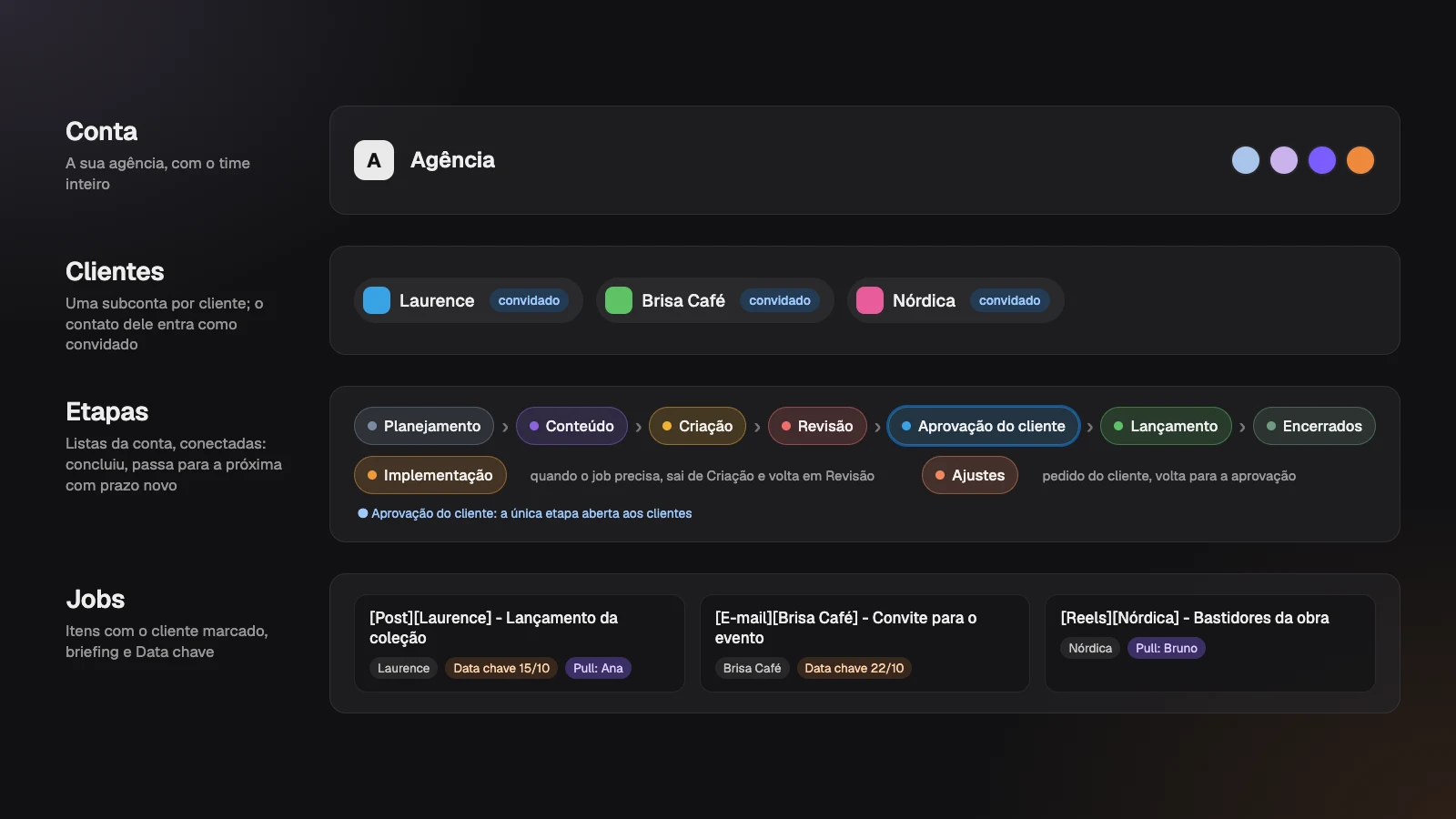
Com as listas conectadas, concluir um job numa etapa leva o job para a próxima, já com prazo novo. Ninguém precisa arrastar nada nem avisar o próximo da fila. É a mesma lógica que aparece na página do Experto para agências, agora num modelo pronto para importar.
O fluxo de aprovação de peças, etapa por etapa
São sete etapas em sequência e duas de apoio, e cada uma dá ao job um prazo ao chegar. Os prazos contam em dias úteis, a partir do expediente que você define na conta.
| Etapa | O que acontece | Quem age | Prazo ao chegar |
|---|---|---|---|
| Planejamento | O job entra com cliente, briefing e Data chave | Atendimento ou planejamento | Quem cria define |
| Conteúdo | Texto, roteiro e legenda | Redação | 1 dia útil |
| Criação | Arte ou vídeo anexado ao job | Design | 2 dias úteis |
| Implementação | Landing page, disparo de e-mail, campanha | Tecnologia ou mídia | Quem move define |
| Revisão | Conferência contra o briefing | Atendimento | 1 dia útil |
| Aprovação do cliente | O cliente vê o job e aprova | O cliente, como convidado | 3 dias úteis |
| Lançamento | Publicar, agendar, disparar ou subir | Social ou mídia | 1 dia útil |
| Encerrados | Conferência final e fechamento | Atendimento | 1 dia útil |
| Ajustes | Correções pedidas pelo cliente | Quem fez a etapa | Quem move define |
Na prática:
- Planejamento. É onde o job nasce, com o cliente marcado, o briefing completo e o dia da publicação como Data chave, que fica fixa enquanto o job anda.
- Conteúdo e Criação. Quem vai trabalhar dá um Pull no job, que entra no checklist do dia da pessoa e mostra para o time com quem ele está. Terminou? Conclua, e o job segue sozinho.
- Implementação. Nem todo job passa por aqui. Quando a peça precisa virar landing page, e-mail ou campanha, o design usa Mover para… e manda o job para Implementação em vez de concluir.
- Encerrados. O job chega aberto. O atendimento confere o link publicado e os arquivos finais e conclui, fechando o job de vez.
- Ajustes. O cliente pediu alteração pelo WhatsApp, por e-mail ou na reunião? O atendimento anota o pedido no job e move para Ajustes. Concluir ali leva o job de volta para a Aprovação do cliente.
Somando os prazos, o fluxo de aprovação de peças leva cerca de oito dias úteis do Planejamento ao Lançamento. Por isso, vale colocar cada job no fluxo pelo menos duas semanas antes da Data chave.
Como o cliente aprova sem sair do fluxo
No fluxo, o cliente entra como convidado e só enxerga a etapa de aprovação. Ele vê título, briefing, Data chave e anexos, só dos jobs da empresa dele.
Para aprovar, ele conclui o job. Na mesma hora o job vai para Lançamento, e quem cuida do atendimento recebe o aviso no sino. Dá até pra aprovar pelo app do iPhone.
Convidados não ocupam cadeira e são ilimitados em todos os planos. A agência não paga nada a mais para o cliente participar da aprovação.
Nome de job que se acha em segundos
Todo job segue o padrão [Tipo][Cliente] - Título. Por exemplo, [Post][Laurence] - Lançamento da coleção ou [E-mail][Laurence] - Convite para o evento.
Com o tipo e o cliente na frente, qualquer pessoa acha o job pela busca, no painel na borda da tela ou no Organizador.
Ao criar o job no Novo item, escreva também #Laurence. O #Laurence some do título e o job já entra marcado com o cliente certo.
Como explorar o template antes de usar com os clientes
O template vem com a lista Comece aqui, um roteiro de dez passos para configurar e testar o fluxo. Antes de colocar os clientes de verdade, faça um ensaio:
- Importe o template como administrador da conta.
- Ative as subcontas com o nome Clientes e crie um cliente fictício.
- Convide a si mesmo, com outro e-mail, como contato desse cliente.
- Leve o job de exemplo por todas as etapas: dê Pull, conclua e teste o Mover para… de Criação para Implementação.
- Entre como o cliente fictício e aprove o job.
- Ajuste os prazos de cada etapa ao ritmo do seu time.
Assim você vê o fluxo inteiro rodando, inclusive a tela que o cliente vai usar.
Briefings criados pelo agente de IA
Com o Experto MCP, o seu agente de IA cria os jobs da pauta inteira de uma vez. Funciona com o Claude, o ChatGPT e outros apps compatíveis com MCP.
Cole a pauta do mês ou a transcrição da reunião e peça, por exemplo: "crie em Planejamento os jobs de novembro da Laurence, com o briefing na descrição e o dia da publicação como Data chave". Cada pedido cria até 50 jobs, já com o cliente marcado e no padrão de nome.
Escreva no Contexto da conta para a IA quem são os seus clientes, o jeito de cada um e o padrão de nome dos jobs. É daí que o agente tira o tom de cada briefing. Ele também responde perguntas como "o que está esperando aprovação há mais de três dias?" e dá Pull e Push.
O administrador libera as conexões em Administração › Agentes de IA e decide se o agente só lê ou também edita. A IA nunca exclui nada. O passo a passo completo está em como transformar reunião em tarefas com IA.
A lista de cada cliente
Cada cliente criado ganha a própria lista, boa para backlog, ideias, ações pontuais e brainstorming. Fica tudo daquele cliente num lugar só, fora do fluxo de produção.
Atenção: essa lista nasce aberta ao cliente, então o contato dele vê o que estiver ali. Para ideias internas, mude Clientes que veem para Nenhum na configuração da lista.
Pra montar a semana do time, veja como planejar a semana do time no Organizador. Pra pauta do mês e o relatório de cada cliente, crie rotinas que voltam sozinhas.
Baixe o template e importe em 3 passos
O template é um arquivo do Experto, pronto para importar na sua conta.
Baixar o template de produção para agências (.json)
- Entre na sua conta como administrador. Ainda não tem conta? Crie a sua conta gratuita.
- Clique na engrenagem ao lado de Minhas listas e escolha Importar listas.
- Escolha o arquivo, confira na prévia as 10 listas e os 11 itens e clique em Importar.
As listas chegam em Só administradores. Siga a lista Comece aqui para abrir as etapas ao time e a aprovação aos clientes.
Como adaptar ao tamanho da sua agência
O template é um ponto de partida: renomeie, tire ou acrescente etapas à vontade. Algumas ideias:
- Agência pequena, em que a mesma pessoa escreve e cria: junte Conteúdo e Criação numa lista só.
- Revisão de texto separada: acrescente uma etapa entre Conteúdo e Criação.
- Clientes que demoram mais: aumente o prazo da Aprovação do cliente.
Tudo se ajusta na configuração de cada lista, em Lista conectada e Estimativa. Tirou uma etapa do meio? Conecte a anterior direto à seguinte.
A mesma lógica vale para outros tipos de empresa, cada um com o seu template: contabilidades, franquias e redes, implantação de clientes, construtoras e arquitetura, administradoras de condomínio e pedidos entre áreas.
Perguntas frequentes
O cliente precisa pagar para aprovar no Experto?
Não. O cliente entra como convidado, sem ocupar cadeira, em todos os planos. Ele vê só os jobs da empresa dele e aprova concluindo.
Dá para usar o template sem ser administrador?
Dá para importar, mas as listas chegam como pessoais, e nenhum cliente consegue ver a etapa de aprovação. Para o fluxo completo, importe como administrador.
Quanto custa usar o Experto na agência?
O Experto é grátis para sempre até 2 membros, com todos os recursos. Os valores para times maiores estão na página de preços.
Pronto pra tirar a aprovação do grupo de mensagens? Crie a sua conta gratuita, importe o template e coloque o primeiro job no fluxo de aprovação de peças ainda hoje.