Plantilla de flujo de aprobación de piezas para agencias
Descarga la plantilla, impórtala en Experto y lleva cada pieza del pedido del cliente al lanzamiento, con plazos que se calculan solos.

Esta plantilla arma en Experto el flujo de aprobación de piezas de toda una agencia, del pedido del cliente al lanzamiento. Cada etapa es una lista, los plazos se calculan solos y el cliente aprueba con un clic, sin salir del flujo.
Descarga el archivo, impórtalo en tu cuenta y lleva un trabajo de ejemplo de principio a fin antes de sumar a los clientes reales.
Por qué se traba la producción de la agencia
La producción se traba cuando nadie sabe dónde está el trabajo. El arte se aprobó por audio en WhatsApp, el texto final quedó en el correo de alguien y el ejecutivo de cuentas pasa la tarde persiguiendo la respuesta del cliente.
Ese tiempo pesa. En el State of Creative Workflow Report 2023, de Ziflow con la American Marketing Association, el 48% de los profesionales encuestados dijo dedicar al menos cinco horas al mes solo a perseguir comentarios.
Los síntomas suelen ser los mismos:
- aprobaciones perdidas en el grupo de mensajes;
- trabajos sin dueño, o hechos dos veces;
- el ejecutivo de cuentas detrás del cliente todo el día;
- una licencia extra solo para que el cliente siga el avance.
Cómo la plantilla organiza la agencia
La plantilla separa tres preguntas: de qué cliente es el trabajo, en qué etapa está y qué falta hacer. Cada respuesta tiene su lugar en Experto:
- Cuenta: es tu agencia, con todo el equipo. Si todavía está vacía, los primeros pasos en Experto muestran cómo sumar a tu equipo.
- Clientes: cada cliente es una subcuenta, con nombre, color y foto. Quien aprueba de su lado entra como invitado.
- Etapas: cada etapa del proceso es una lista de la cuenta, conectada a la siguiente.
- Trabajos: cada trabajo es un elemento marcado con el cliente, con el brief en la descripción y los archivos adjuntos.
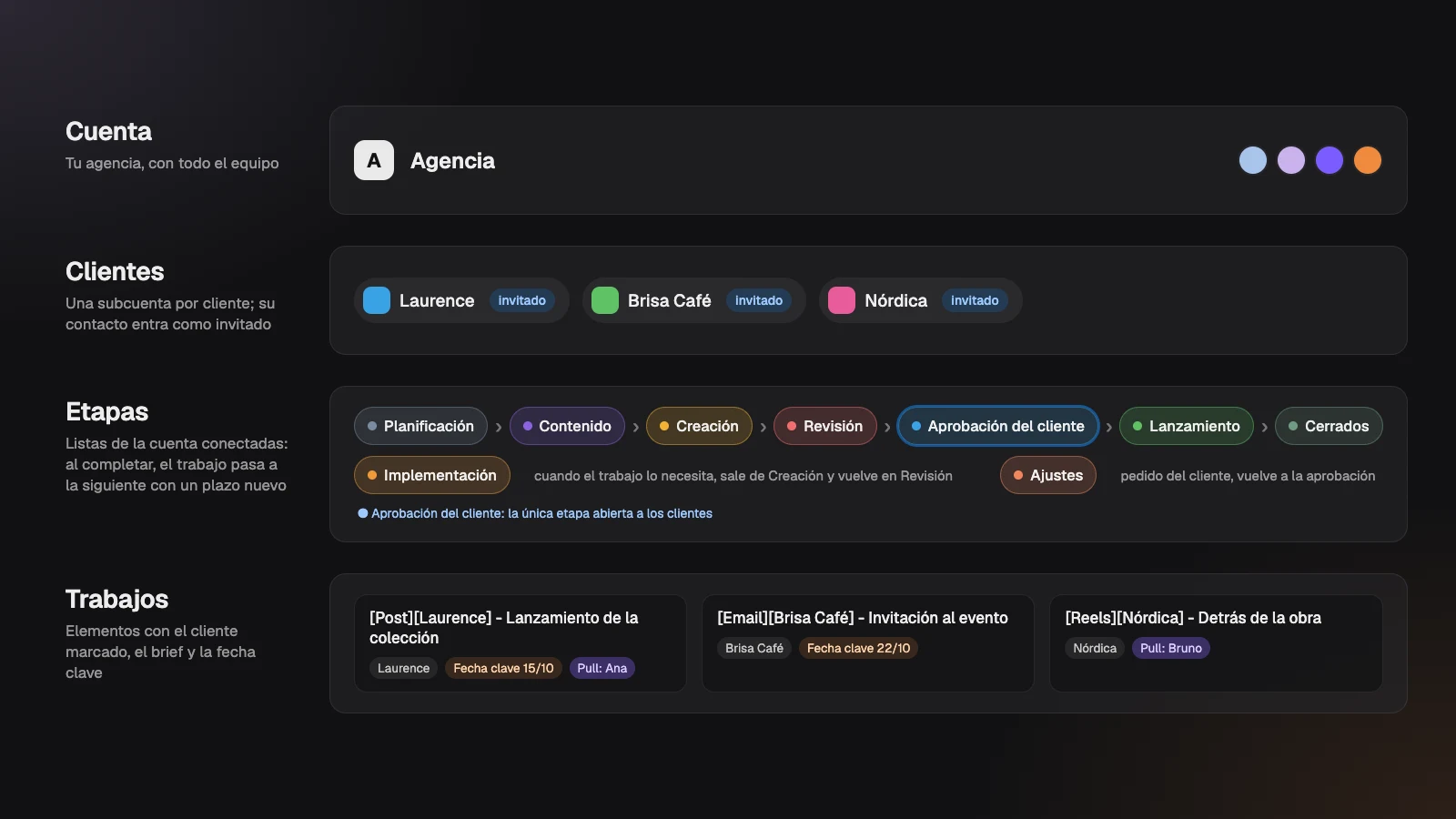
Con las listas conectadas, completar un trabajo en una etapa lo lleva a la siguiente, ya con un plazo nuevo. Nadie tiene que arrastrar nada ni avisarle al siguiente de la fila. Es la lógica de la página de Experto para agencias, ahora en un modelo listo para importar.
El flujo de aprobación de piezas, etapa por etapa
Son siete etapas en secuencia y dos de apoyo, y cada una le da al trabajo un plazo al llegar. Los plazos cuentan en días hábiles, a partir del horario que defines en la cuenta.
| Etapa | Qué pasa | Quién actúa | Plazo al llegar |
|---|---|---|---|
| Planificación | El trabajo entra con cliente, brief y Fecha clave | Ejecutivo de cuentas o planificación | Lo define quien lo crea |
| Contenido | Texto, guion y copy | Redacción | 1 día hábil |
| Creación | Arte o video adjunto al trabajo | Diseño | 2 días hábiles |
| Implementación | Landing page, envío de email, campaña | Tecnología o medios | Lo define quien lo mueve |
| Revisión | Control contra el brief | Ejecutivo de cuentas | 1 día hábil |
| Aprobación del cliente | El cliente ve el trabajo y lo aprueba | El cliente, como invitado | 3 días hábiles |
| Lanzamiento | Publicar, programar, enviar o subir | Social media o medios | 1 día hábil |
| Cerrados | Control final y cierre | Ejecutivo de cuentas | 1 día hábil |
| Ajustes | Correcciones que pidió el cliente | Quien hizo la etapa | Lo define quien lo mueve |
En la práctica:
- Planificación. Aquí nace el trabajo, con el cliente marcado, el brief completo y el día de la publicación como Fecha clave, que queda fija mientras avanza.
- Contenido y Creación. Quien se encarga le hace Pull: el trabajo entra en su checklist del día y el equipo ve con quién está. ¿Terminaste? Complétalo y el trabajo sigue solo.
- Implementación. No todo trabajo pasa por aquí. Cuando la pieza tiene que convertirse en landing page, email o campaña, diseño usa Mover a… para mandarla aquí en lugar de completarla.
- Cerrados. El trabajo llega abierto. El ejecutivo de cuentas revisa el enlace publicado y los archivos finales y lo completa, cerrándolo para siempre.
- Ajustes. ¿El cliente pidió un cambio por WhatsApp, por correo o en la reunión? El ejecutivo de cuentas lo anota en el trabajo y lo mueve a Ajustes. Completarlo ahí lo devuelve a Aprobación del cliente.
Sumando los plazos, el flujo de aprobación de piezas tarda unos ocho días hábiles de Planificación a Lanzamiento. Por eso, pon cada trabajo en el flujo al menos dos semanas antes de la Fecha clave.
Cómo aprueba el cliente sin salir del flujo
En el flujo, el cliente entra como invitado y solo ve la etapa de aprobación. Ve título, brief, Fecha clave y adjuntos, solo de los trabajos de su empresa.
Para aprobar, completa el trabajo. En ese momento pasa a Lanzamiento, y el ejecutivo de cuentas recibe el aviso en la campana. Incluso puede aprobar desde la app de iPhone.
Los invitados no ocupan lugar y son ilimitados en todos los planes. La agencia no paga nada extra por la aprobación del cliente.
Nombres de trabajo que encuentras en segundos
Todo trabajo sigue el patrón [Tipo][Cliente] - Título. Por ejemplo, [Post][Laurence] - Lanzamiento de la colección o [Email][Laurence] - Invitación al evento.
Con el tipo y el cliente al principio, cualquiera encuentra el trabajo en la búsqueda, en el panel del borde de la pantalla o en el Organizador.
Al crear el trabajo en Nuevo elemento, escribe también #Laurence. El #Laurence desaparece del título y el trabajo ya entra marcado con el cliente correcto.
Cómo explorar la plantilla antes de usarla con tus clientes
La plantilla trae la lista Empieza aquí, una guía de diez pasos para configurar y probar el flujo. Antes de sumar a los clientes reales, haz un ensayo:
- Importa la plantilla como administrador de la cuenta.
- Activa las subcuentas como Clientes y crea un cliente de prueba.
- Invítate a ti mismo, con otro correo, como contacto de ese cliente.
- Lleva el trabajo de ejemplo por todas las etapas: hazle Pull, complétalo y prueba Mover a… de Creación a Implementación.
- Entra como el cliente de prueba y aprueba el trabajo.
- Ajusta los plazos de cada etapa al ritmo de tu equipo.
Así ves el flujo entero funcionando, incluida la pantalla del cliente.
Briefs creados por el agente de IA
Con Experto MCP, tu agente de IA crea los trabajos de todo el calendario de contenidos de una vez. Funciona con Claude, ChatGPT y otras apps compatibles con MCP.
Pega el calendario del mes o la transcripción de la reunión y pide, por ejemplo: "crea en Planificación los trabajos de noviembre de Laurence, con el brief en la descripción y el día de la publicación como Fecha clave". Cada pedido crea hasta 50 trabajos, ya con el cliente marcado y el patrón de nombre.
En el Contexto de la cuenta para la IA, escribe quiénes son tus clientes, el estilo de cada uno y el patrón de nombre de los trabajos. De ahí saca el agente el tono de cada brief. También responde preguntas como "¿qué está esperando aprobación hace más de tres días?" y hace Pull y Push.
El administrador activa las conexiones en Administración › Agentes de IA y decide si el agente solo lee o también edita. La IA nunca elimina nada. El paso a paso completo está en cómo convertir una reunión en tareas con IA.
La lista de cada cliente
Cada cliente nuevo recibe su propia lista, ideal para backlog, ideas, acciones puntuales y brainstorming. Todo lo de ese cliente queda en un solo lugar, fuera del flujo de producción.
Atención: esa lista nace abierta al cliente, así que su contacto ve lo que esté ahí. Para ideas internas, cambia Clientes que la ven a Ninguno en la configuración de la lista.
Para armar la semana del equipo, mira cómo planificar la semana del equipo en el Organizador. Para el calendario del mes y el reporte de cada cliente, crea rutinas que vuelven solas.
Descarga la plantilla e impórtala en 3 pasos
La plantilla es un archivo de Experto, listo para importar en tu cuenta.
Descargar la plantilla de producción para agencias (.json)
- Entra a tu cuenta como administrador. ¿Todavía no tienes cuenta? Crea tu cuenta gratis.
- Haz clic en el engranaje junto a Mis listas y elige Importar listas.
- Elige el archivo, revisa en la vista previa las 10 listas y los 11 elementos y haz clic en Importar.
Las listas llegan en Solo administradores. Sigue la lista Empieza aquí para abrir las etapas al equipo y la aprobación a los clientes.
Cómo adaptarla al tamaño de tu agencia
La plantilla es un punto de partida: renombra, quita o agrega etapas cuando quieras. Algunas ideas:
- Agencia pequeña, donde la misma persona escribe y diseña: junta Contenido y Creación en una sola lista.
- Corrección de textos aparte: agrega una etapa entre Contenido y Creación.
- Clientes que tardan más: aumenta el plazo de Aprobación del cliente.
Todo se ajusta en la configuración de cada lista, en Lista conectada y Estimación. ¿Quitaste una etapa del medio? Conecta la anterior directo a la siguiente.
La misma lógica sirve para otros tipos de empresa, cada uno con su plantilla: estudios contables, franquicias y redes, implementación de clientes, constructoras y arquitectura, administradoras de condominios y solicitudes entre áreas.
Preguntas frecuentes
¿El cliente tiene que pagar para aprobar en Experto?
No. El cliente entra como invitado, sin ocupar lugar, en todos los planes. Ve solo los trabajos de su empresa y aprueba al completarlos.
¿Puedo usar la plantilla sin ser administrador?
Puedes importarla, pero las listas llegan como personales, y ningún cliente puede ver la etapa de aprobación. Para el flujo completo, impórtala como administrador.
¿Cuánto cuesta usar Experto en la agencia?
Experto es gratis para siempre hasta 2 miembros, con todas las funciones. Los valores para equipos más grandes están en la página de precios.
¿Listo para sacar la aprobación del grupo de mensajes? Crea tu cuenta gratis, importa la plantilla y pon el primer trabajo en el flujo de aprobación de piezas hoy mismo.