Template para pedidos entre áreas, com aprovação e prazo
Pedido com a área marcada, triagem, aprovação da diretoria e entrega para quem pediu conferir, com prazo em cada etapa. Baixe e importe no Experto.

Este template monta no Experto um fluxo de solicitações entre áreas com começo, meio e fim: o pedido entra por formulário ou com um #Área, o ponto focal faz a triagem, quem vai fazer dá Pull e a entrega volta para quem pediu conferir. Quando o pedido tem custo, a diretoria aprova com um check, sem travar a fila.
Baixe o arquivo, importe na conta da empresa e leve um pedido de teste do começo ao fim antes de abrir para todo mundo.
O pedido que ninguém sabe quem pegou
Pedido entre áreas trava quando ninguém sabe com quem ele está. Vai um e-mail para o Financeiro com cópia para meia empresa, alguém responde "vou ver" e, uma semana depois, o mesmo pedido chega de novo pelo corredor.
Esse vai e vem ocupa cada vez mais tempo. Na Harvard Business Review, Rob Cross, Reb Rebele e Adam Grant contam que, pelos dados que reuniram ao longo de duas décadas, o tempo de gestores e funcionários em atividades colaborativas aumentou 50% ou mais.
Com tanto pedido circulando, a diferença está no caminho que cada um percorre:
| Hoje | Com o template |
|---|---|
| Pedido por e-mail, com cópia para todo mundo | Pedido numa lista, com a área marcada |
| Ninguém sabe quem pegou | Quem faz dá Pull, e todos veem com quem está |
| A aprovação do diretor some na caixa de entrada | O diretor aprova com um check, e o pedido segue |
| Cada área com a sua planilha | Uma fila só, que cada área filtra |
| Entrega sem confirmação | Quem pediu confere e conclui |
Como o fluxo de solicitações entre áreas funciona no Experto
Cada área que atende pedidos vira uma subconta, e cada etapa do pedido é uma lista da conta. O resto se encaixa nessa estrutura:
- Conta: é a empresa, com as pessoas de todas as áreas.
- Áreas: Financeiro, RH, TI, Jurídico e as outras que atendem pedidos, uma subconta cada. O
#Áreadiz para quem é o pedido. - Listas: as etapas do pedido, conectadas. Concluiu numa, o pedido passa para a próxima com prazo novo.
- Pedidos: itens com a área marcada, o nome de quem pediu no título e a Data chave de quando a pessoa precisa.
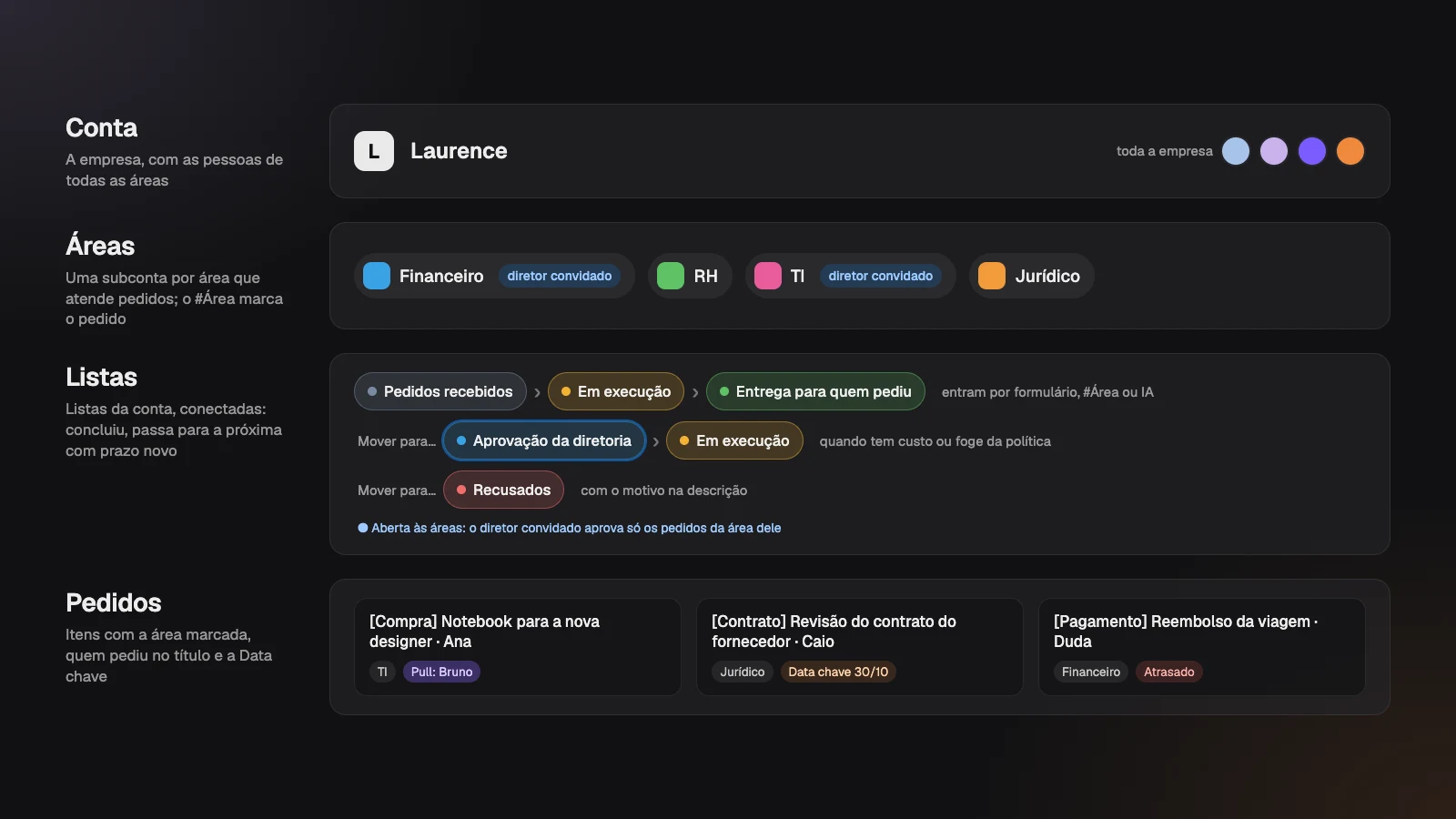
É a mesma lógica da página do Experto para empresas com várias áreas, agora num modelo pronto para importar. Cada lista tem um papel no caminho do pedido:
| Lista | O que acontece | Quem age | Prazo ao chegar |
|---|---|---|---|
| Pedidos recebidos | O pedido entra e passa pela triagem | Ponto focal da área | 1 dia útil, combinado |
| Aprovação da diretoria | Pedido com custo ou exceção espera o sim | Diretor da área | Quem move define |
| Em execução | Alguém dá Pull e faz | Quem executa | 3 dias úteis |
| Entrega para quem pediu | Quem pediu confere | Quem pediu | 2 dias úteis |
| Recusados | O que não vai ser feito, com o motivo | Ponto focal | Sem prazo |
Três portas de entrada para um pedido
O pedido pode chegar por formulário, pelo Novo item ou pelo agente de IA, e cai sempre na mesma lista. Escolha as portas que fazem sentido para a sua empresa:
- Formulário: o formulário de pedidos da empresa manda tudo para o endereço da lista Pedidos recebidos. Com os campos Assunto, Descrição, Área e Data chave, cada informação entra no lugar certo.
- Novo item: quem participa da lista escreve, do painel na borda da tela ou da web,
Revisar o contrato do fornecedor · Caio #Jurídico @Pedidos recebidos. O pedido entra na lista certa, já com a área. Vários de uma vez? Cole uma linha por pedido, como no post sobre como colar várias tarefas de uma vez. - Agente de IA: saiu da reunião com cinco combinados? Cole a ata e peça ao agente que crie os pedidos, cada um com a área. O passo a passo está no post sobre como transformar reunião em tarefas com IA.
Triagem: o primeiro dia útil do pedido
Cada área tem um ponto focal que olha os pedidos novos todo dia útil. Com a lista em Pessoas específicas, cada pedido novo avisa os pontos focais no sino. A triagem responde a quatro perguntas:
- Está completo? Se faltar algo, escreva na descrição o que falta e fale com quem pediu.
- Tem custo ou foge da política? Use Mover para… › Aprovação da diretoria.
- Não vai ser feito? Use Mover para… › Recusados, com o motivo na descrição.
- Tudo certo? Conclua, e o pedido vai para Em execução com 3 dias úteis de prazo.
Os prazos contam pelos Dias e horários úteis da conta. Numa empresa que trabalha de segunda a sexta, o pedido triado na sexta à noite começa a contar na segunda de manhã.
Aprovação da diretoria sem travar a fila
O diretor aprova concluindo, e o pedido segue sozinho para Em execução. Cada pedido que chega à lista avisa os diretores no sino, então ninguém precisa cobrar a aprovação no corredor.
O diretor que só aprova pode entrar como convidado da área dele, sem ocupar cadeira. Ele vê só os pedidos da própria área que esperam aprovação e aprova pela web ou pelo app do iPhone.
Como convidado, ele não edita o pedido: conclui e pode deixar um comentário ao concluir. Para recusar, ele avisa o ponto focal, que move o pedido para Recusados com o motivo.
Quem faz dá Pull, e ninguém distribui
Na lista Em execução, quem vai fazer o pedido dá Pull, e ele entra no checklist do dia da pessoa. A lista mostra para todo mundo com quem está cada pedido, e ninguém faz nada em dobro. Não deu tempo? Push devolve o pedido para outra pessoa pegar.
No Organizador, cada área filtra a fila dela e vê o que está atrasado em vermelho. Agrupe a lista Em execução por área para ver, numa tela só, a carga de cada uma. O post sobre como dividir tarefas sem atribuir responsável mostra o Pull and Push em detalhe.
A entrega volta para quem pediu
Concluído em Em execução, o pedido vai para Entrega para quem pediu, com 2 dias úteis para conferir. Como o nome de quem pediu está no título, a pessoa acha o pedido dela pela busca.
- Ficou tudo certo? Quem pediu conclui, e o pedido fecha.
- Faltou alguma coisa? Mover para… › Em execução, com o que falta escrito na descrição.
- Sem resposta no prazo? O ponto focal confere e conclui.
Como testar antes de abrir para a empresa
O template vem com a lista Comece aqui, um roteiro de dez passos para configurar e testar. Faça um ensaio com os dois pedidos de exemplo:
- Importe o template como administrador da conta.
- Ative as subcontas com o nome Áreas e crie uma área de teste.
- Marque a área nos dois pedidos de exemplo de Pedidos recebidos.
- Leve o pedido de compra até a Entrega para quem pediu, dando Pull no caminho.
- Mande o pedido de acesso para a Aprovação da diretoria e aprove.
- Ligue o formulário e envie um pedido de teste.
Baixe o template e importe em 3 passos
O template é um arquivo do Experto, pronto para importar na conta da empresa.
Baixar o template do fluxo de solicitações entre áreas (.json)
- Entre na conta como administrador.
- Clique na engrenagem ao lado de Minhas listas e escolha Importar listas.
- Escolha o arquivo, confira na prévia as 6 listas e os 12 itens e clique em Importar.
As listas chegam em Só administradores. Siga a lista Comece aqui para abrir cada uma às pessoas certas.
Como adaptar à sua empresa
Renomeie, tire ou acrescente listas à vontade: o template é o ponto de partida. Algumas ideias:
- Pedidos sigilosos do RH ou do Jurídico: crie uma lista só com as pessoas da área, em Pessoas específicas, fora do fluxo geral.
- Áreas com ritmos diferentes: ajuste a Estimativa de cada passagem em Lista conectada, ou mude o Terminar até do pedido quando ele chegar em Em execução.
- Sede de uma rede de lojas: use este fluxo entre as áreas da sede e o template de gestão de franquias com as lojas.
- Marketing que atende como agência interna: o template de produção para agências cobre conteúdo, criação e revisão.
- Financeiro que troca documentos com a contabilidade: o escritório pode organizar o lado dele com o template de controle de documentos.
Perguntas frequentes
Quem só aprova precisa pagar?
Não. O diretor que só aprova entra como convidado da área, sem ocupar cadeira, em todos os planos. Ele vê só os pedidos da área dele que esperam aprovação.
Dá para esconder os pedidos sigilosos?
Dá. Cada lista da conta escolhe quem participa, e uma lista em Pessoas específicas fica fora da vista de quem não participa. Os administradores da conta continuam vendo todas as listas da conta.
Quanto custa montar o fluxo de solicitações entre áreas no Experto?
O Experto é grátis para sempre até 2 membros, com todos os recursos, e os convidados são sempre grátis. Os valores para times maiores estão na página de preços.
Pronto pra tirar os pedidos da caixa de entrada? Crie a sua conta gratuita, importe o template e coloque o primeiro pedido no fluxo de solicitações entre áreas ainda hoje.