Primeiros passos no Experto
Crie a sua primeira lista, traga o time, compartilhe o que fizer sentido e veja tudo num lugar só. O passo a passo pra começar hoje, sem esforço.
Você acabou de criar a sua conta e já sabe adicionar um item? Ótimo, o tutorial do próprio app ensina isso. Agora é hora de trazer o time pra dentro e deixar tudo no lugar. São seis passos, e o vídeo acima mostra cada um em pouco mais de um minuto.
1. Suas listas são só suas
Toda lista nasce privada. Clique em + Nova lista, dê um nome (Marketing, por exemplo) e adicione as tarefas. No topo da lista aparece Só eu, porque ninguém vê nada até você compartilhar.
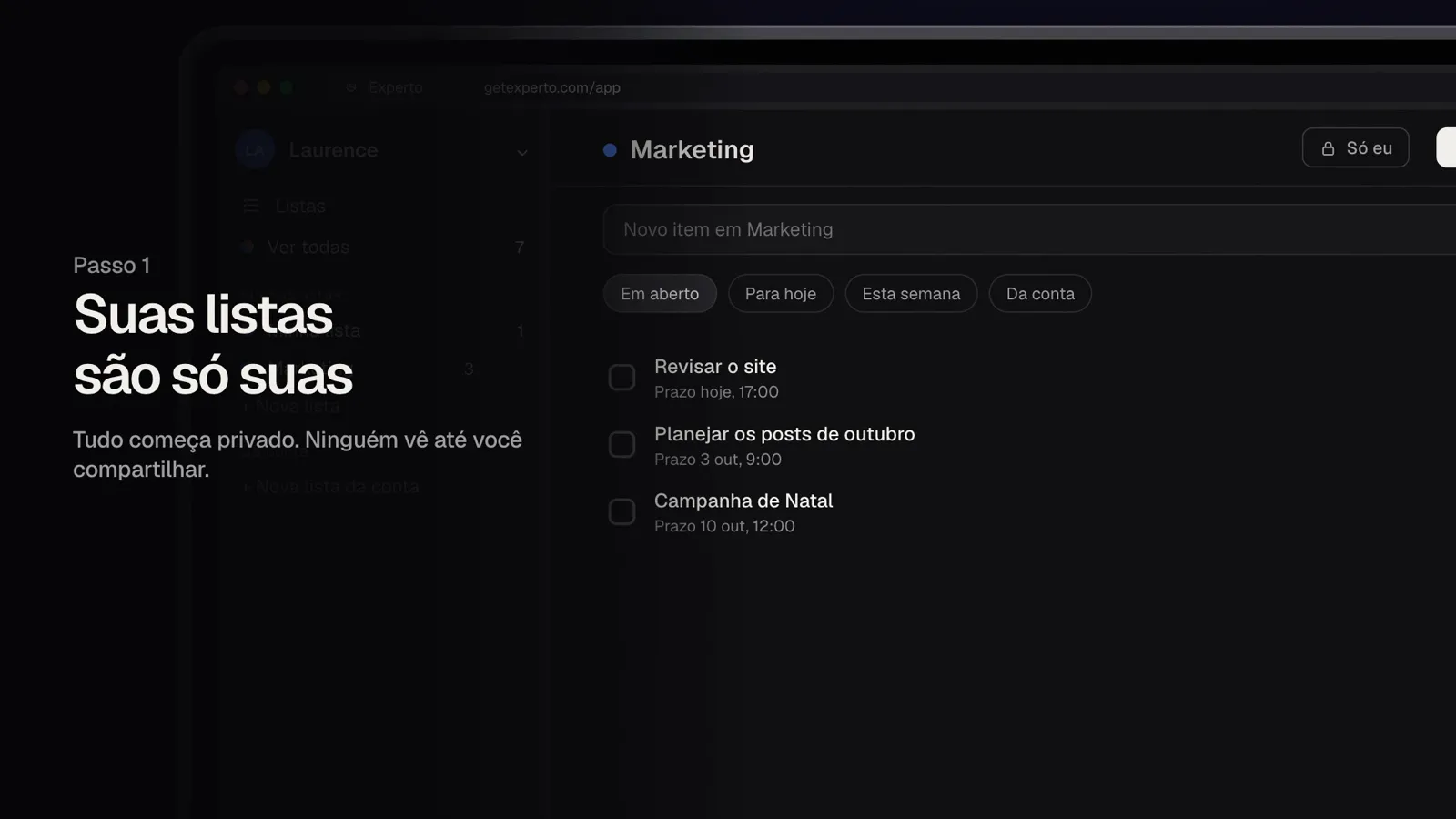
Use as suas listas pra organizar o seu dia sem se preocupar com quem está vendo.
2. Traga o seu time
Em Administração › Pessoas, clique em Convidar, escreva o e-mail de cada pessoa e escolha o papel dela: administrador ou membro. Quando a pessoa aceita o convite, a situação dela muda para Entrou.
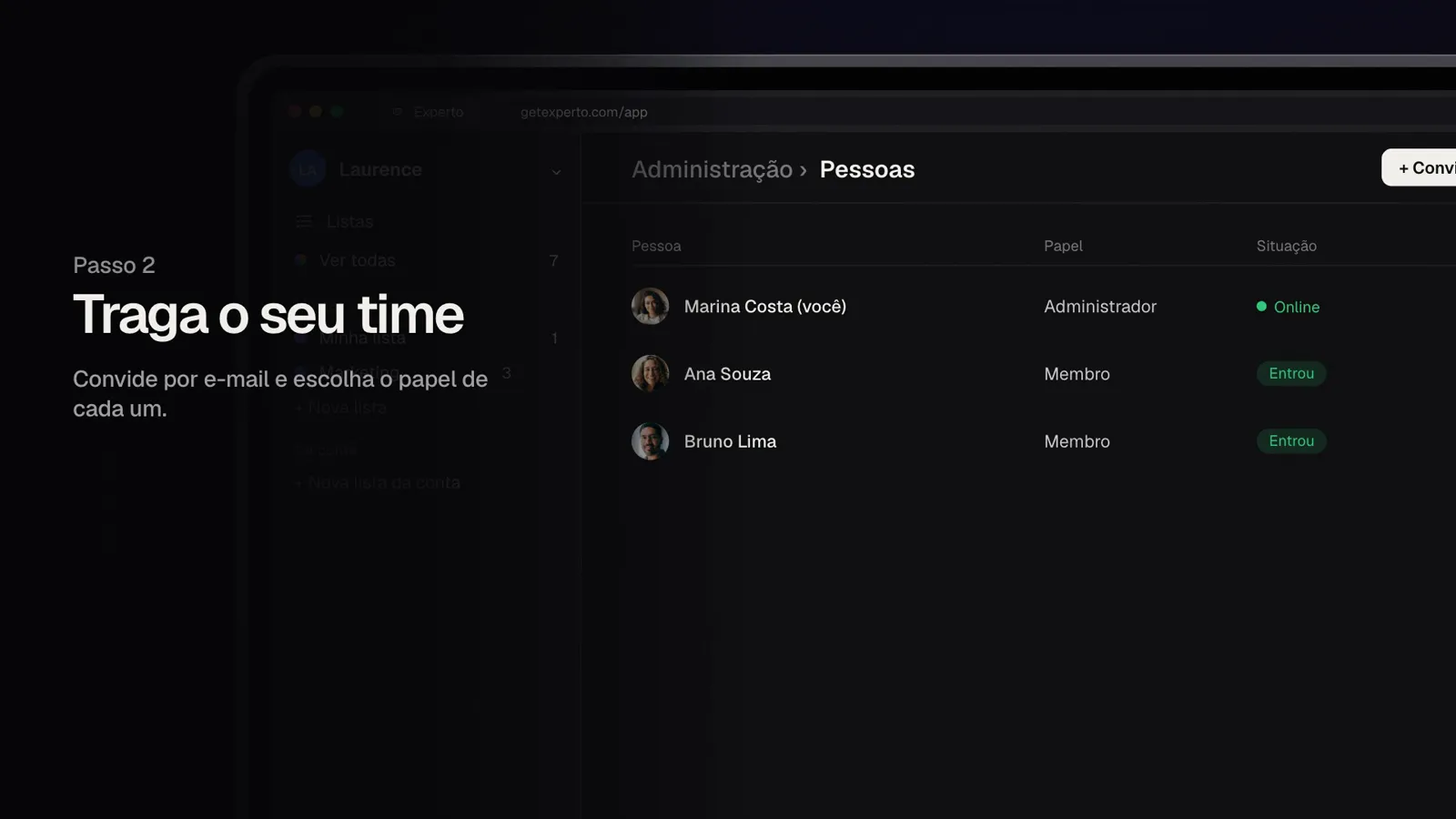
Dá até pra limitar os convites aos e-mails da sua empresa, na administração da conta.
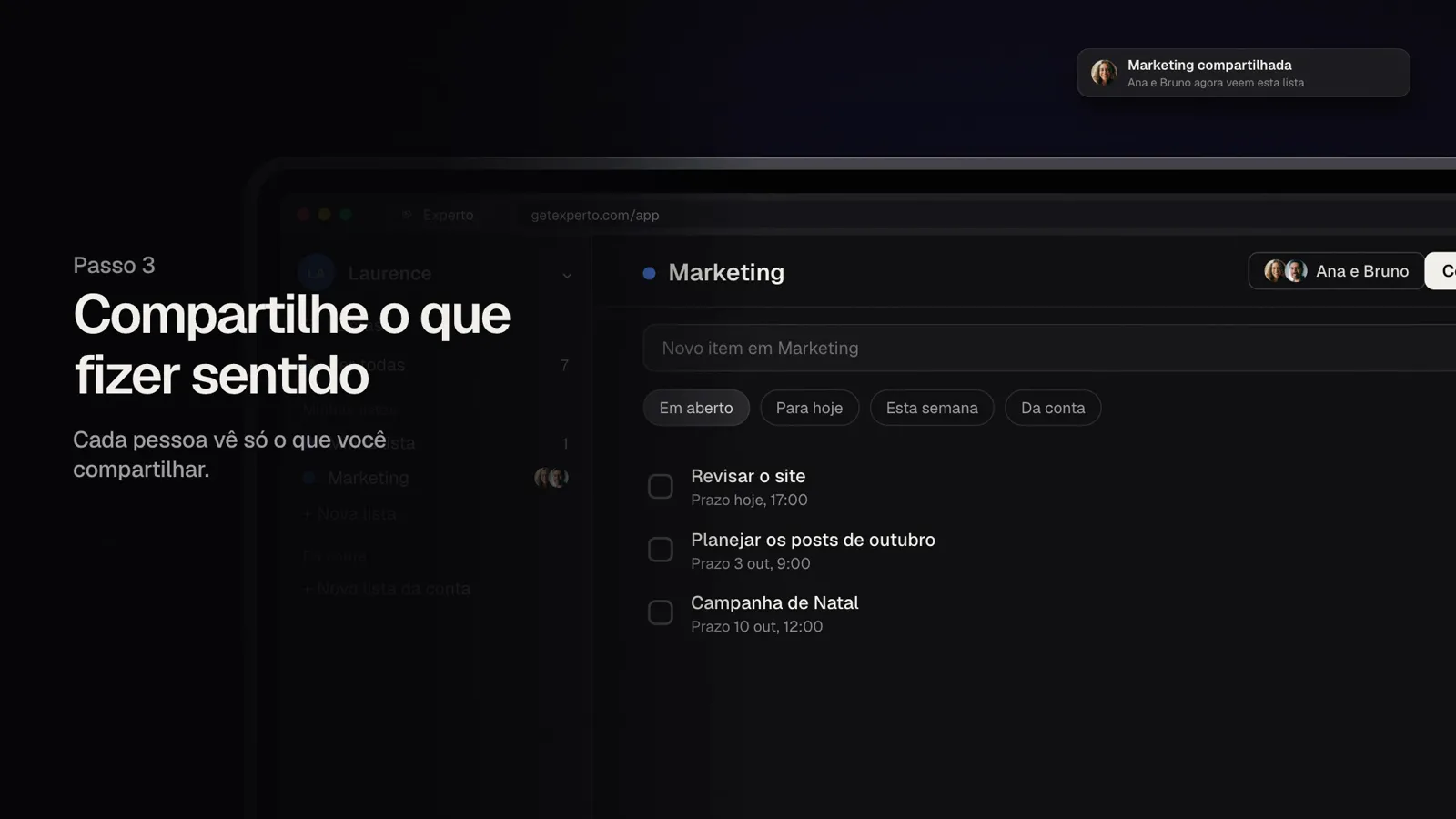
3. Compartilhe o que fizer sentido
Abra a lista, clique em Compartilhar e escolha Pessoas específicas. Pra cada pessoa, você decide se ela pode editar ou só ver. A lista aparece pra quem você escolheu, e cada pessoa vê só o que você compartilhar.
4. Listas para o time inteiro
Tem coisa que é de todo mundo, como os avisos do time ou a lista do comercial. Pra isso existem as listas da conta, criadas pela administração em + Nova lista da conta. Em cada uma, você escolhe quem participa: Toda a conta, Várias pessoas ou Só administradores.
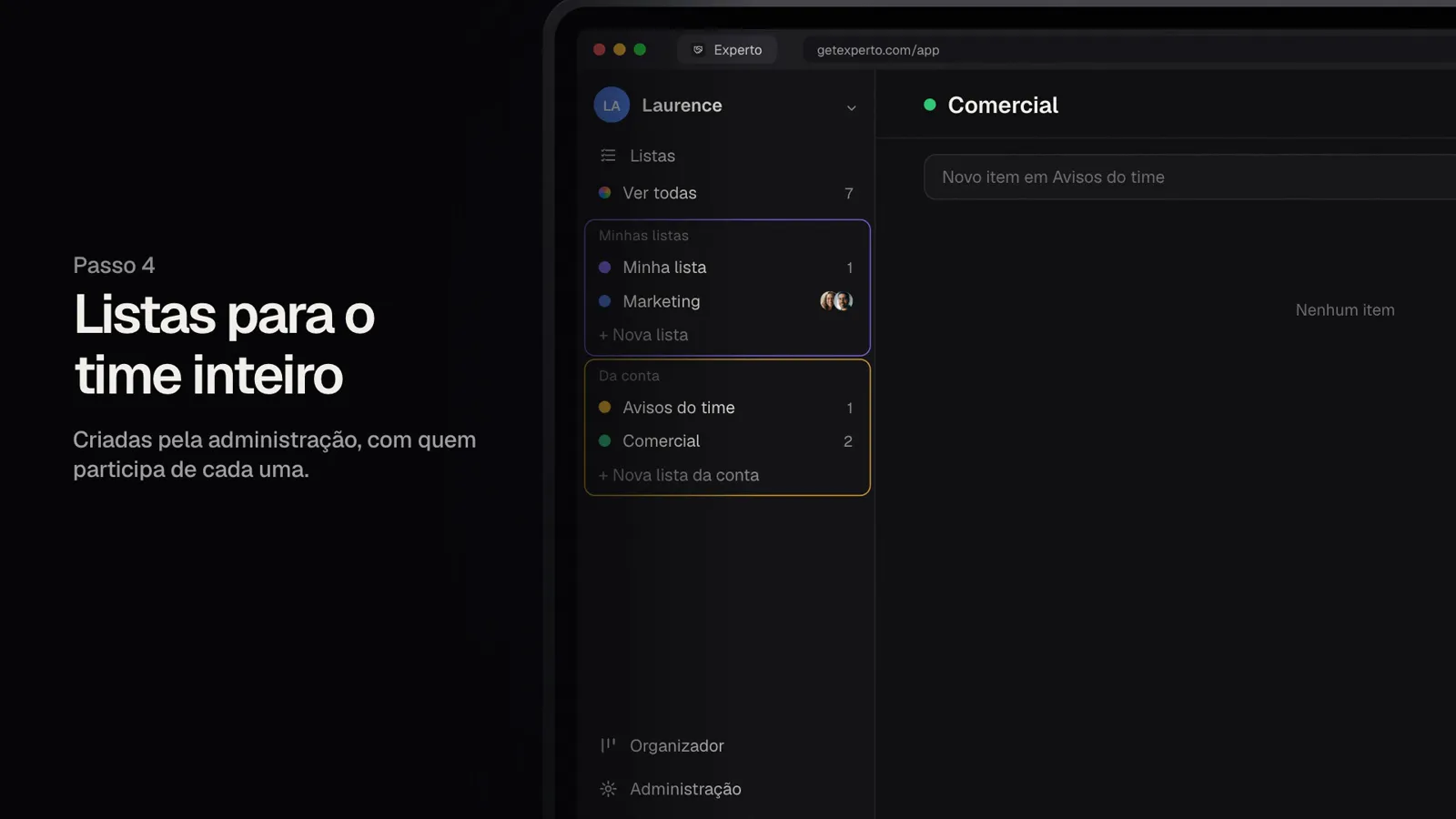
No menu lateral, as suas listas ficam em Minhas listas, e as do time ficam em Da conta.
5. Veja tudo num lugar só
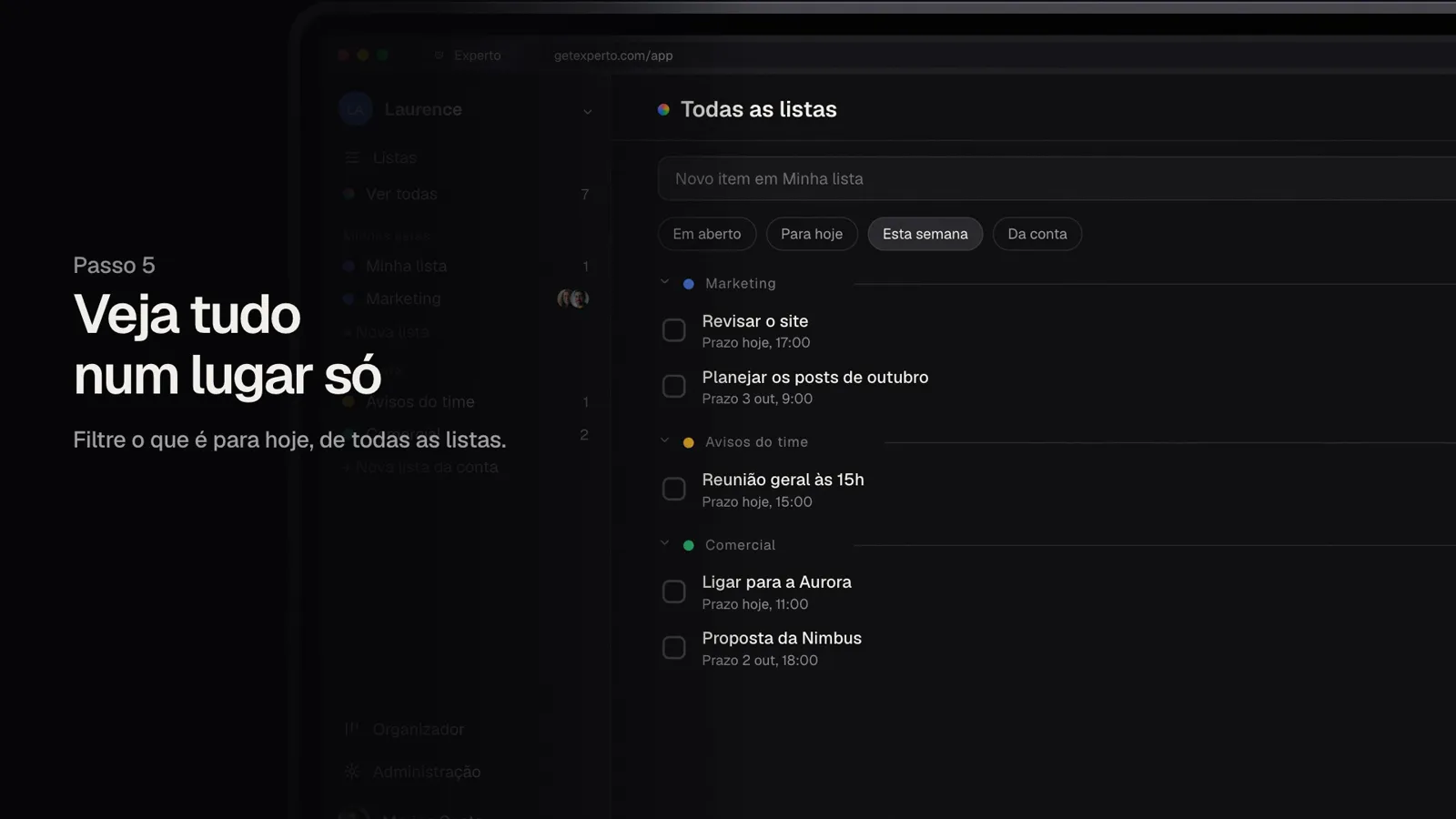
Clique em Ver todas pra juntar as tarefas de todas as listas numa tela só. Os filtros ajudam a focar: Para hoje mostra o que vence hoje, e Esta semana, o que vence nos próximos dias.
6. No computador e no celular
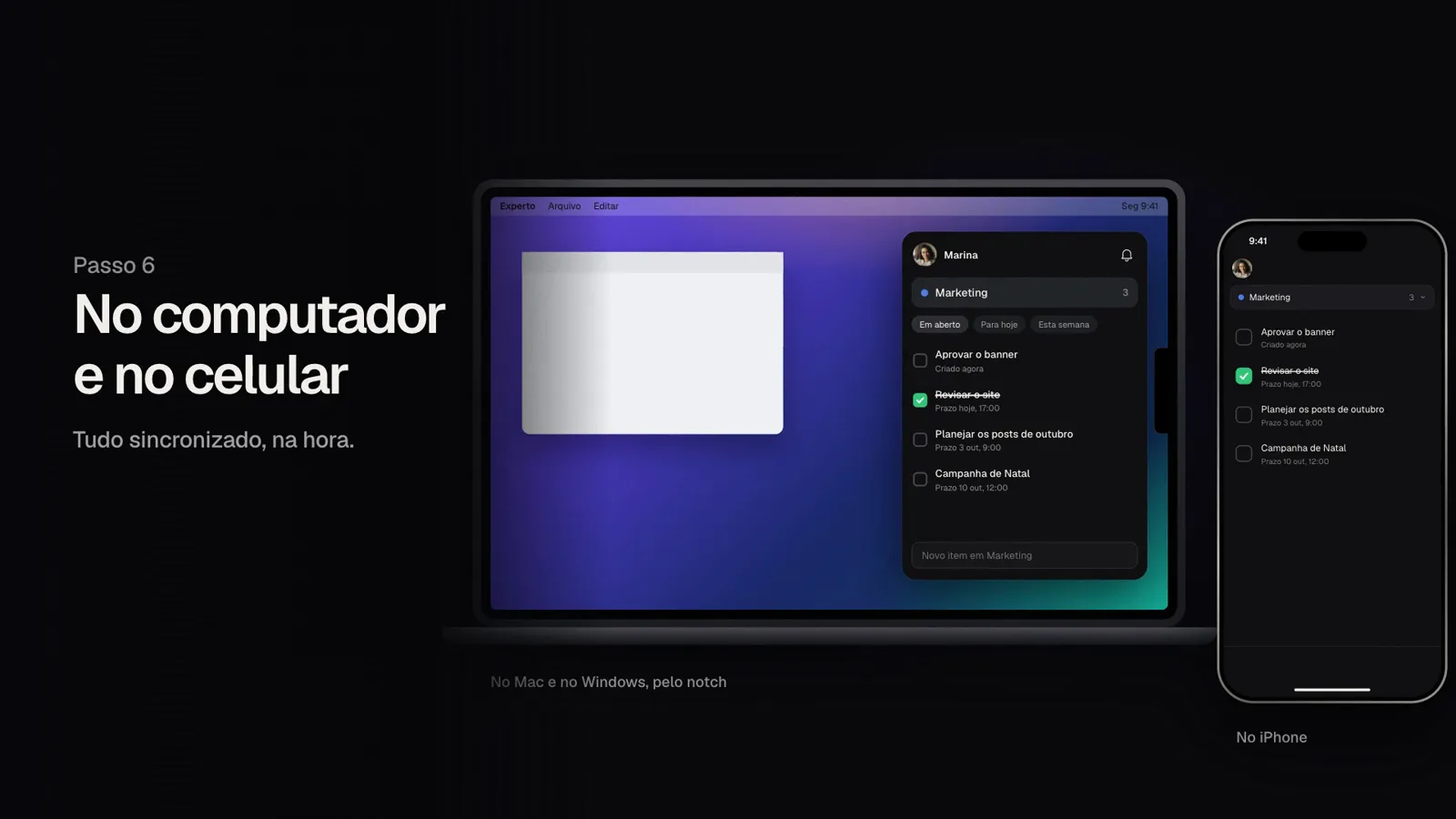
No Mac e no Windows, o Experto fica numa aba discreta na borda da tela: um clique e o painel abre por cima de qualquer programa. No celular, o app do iPhone mostra as mesmas listas. Concluiu uma tarefa num lugar? Ela aparece concluída em todos, na hora.
Perguntas frequentes
Quanto custa pra começar?
Nada. O Experto é grátis para sempre até 2 membros, com todos os recursos, e não precisa de cartão de crédito. A partir do terceiro membro, veja os valores em Preços.
Preciso instalar alguma coisa?
Não. O Experto funciona direto no navegador. Se preferir, baixe o app para Mac ou Windows e abra o painel pela aba na borda da tela.
O cliente consegue acompanhar as tarefas?
Consegue, como revisor de uma subconta. Ele vê só o que é dele, conclui os itens e não ocupa cadeira na sua conta.