Da reunião para as tarefas: como usar um agente de IA no Experto
Conecte o Claude ou o ChatGPT ao Experto, cole a transcrição e receba cada combinado como tarefa, com prazo e cliente, na lista certa.

Pra transformar reunião em tarefas sem passar a tarde copiando a ata, conecte o seu agente de IA ao Experto e cole a transcrição na conversa. Ele cria cada combinado como tarefa na lista certa, com prazo e cliente marcado, e o time sai da reunião sabendo o que fazer.
A configuração é feita uma vez só. Depois disso, é colar e pedir.
Por que os combinados da reunião se perdem
A reunião acaba, cada um volta pra sua tela e os combinados ficam na anotação de alguém. No Work Trend Index 2023, da Microsoft, 55% das 31 mil pessoas ouvidas em 31 países disseram que os próximos passos ficam pouco claros no fim das reuniões.
Na prática, o roteiro se repete:
- a ata vai para um documento que ninguém abre de novo;
- o prazo fica "pra semana que vem", sem dia marcado;
- duas pessoas fazem o mesmo combinado, ou ninguém faz;
- alguém gasta meia hora passando item por item para a ferramenta do time.
O que o agente de IA faz no Experto
Com o Experto MCP, o seu agente de IA trabalha nas suas listas como se fosse você. Funciona com o Claude, o ChatGPT e outros apps compatíveis com MCP, o padrão aberto que esses apps usam para conversar com outras ferramentas.
Com a conexão liberada, o agente:
- lê as listas, as tarefas e o contexto da conta;
- cria até 50 tarefas por pedido, com prazo, começar, estimativa e cliente;
- edita, conclui, reabre e move tarefas;
- responde perguntas como "o que ficou aberto da reunião de terça?".
A IA nunca exclui nada. Ela também não manda mensagens, não compartilha listas e não mexe na administração da conta.
Já tem os combinados anotados em tópicos e não quer usar IA? Dá pra colar várias tarefas de uma vez, uma por linha.
Como liberar a IA na conta
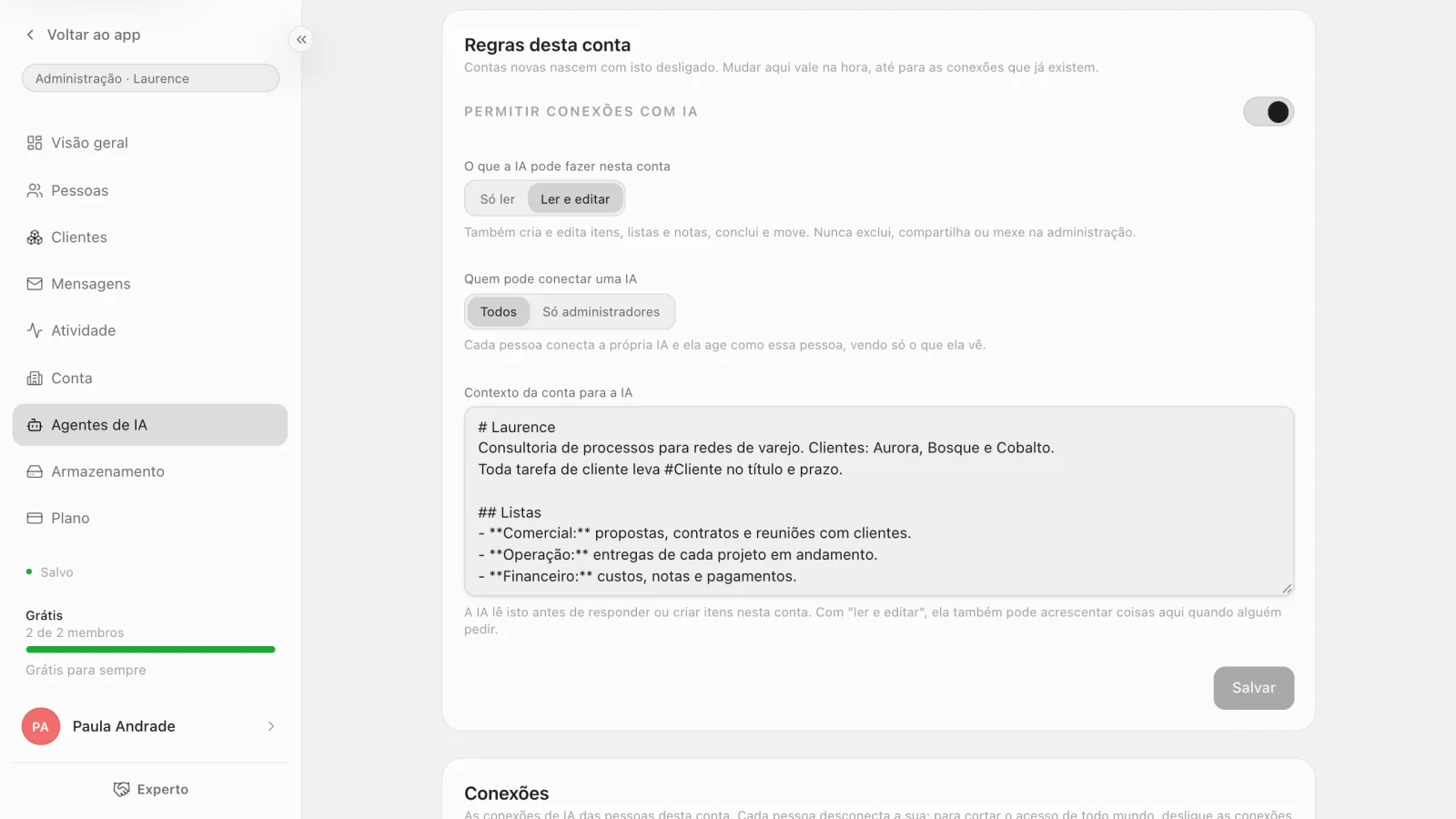
Quem administra a conta liga as conexões em Administração › Agentes de IA. Contas novas nascem com as conexões desligadas, e cada regra vale na hora, até para quem já conectou.
- Ligue Permitir conexões com IA.
- Em O que a IA pode fazer nesta conta, escolha Ler e editar. Com Só ler, ela consulta, mas não cria nenhuma tarefa.
- Em Quem pode conectar uma IA, escolha Todos ou Só administradores.
- Preencha o Contexto da conta para a IA.
O que escrever no contexto da conta
O contexto é um texto em Markdown que a IA lê antes de responder ou criar tarefas. Quanto mais concreto ele for, menos você explica a cada pedido. Vale contar:
- quem é a empresa e o que ela faz;
- o nome de cada lista e o que entra nela;
- os clientes, projetos ou unidades, com o nome que o time usa;
- as regras da casa, como "toda tarefa de cliente leva prazo".
Como cada pessoa conecta o próprio agente
Cada pessoa conecta o próprio app de IA, e ele age como ela: vê só o que ela vê e segue as mesmas permissões.
- Copie o Endereço do conector na página Agentes de IA. Quem não administra acha essa página no menu do perfil.
- No Claude, cole em Configurações › Conectores › Adicionar conector personalizado. No ChatGPT, em Configurações › Conectores › Criar.
- Entre com a sua conta do Experto e clique em Permitir.
Na mesma página, em O que a IA fez (7 dias), fica o registro de tudo o que o agente fez.
Como transformar reunião em tarefas, passo a passo
Abra uma conversa nova com o conector do Experto ligado, cole o que foi dito e diga onde as tarefas entram.
- Cole o texto da reunião na conversa.
- Diga a lista, o cliente e como tratar os prazos.
- Peça para ver as tarefas antes de gravar e confirme.
- Abra uma tarefa no Experto: o detalhe mostra criado via Claude (ou o nome do app que você usa).
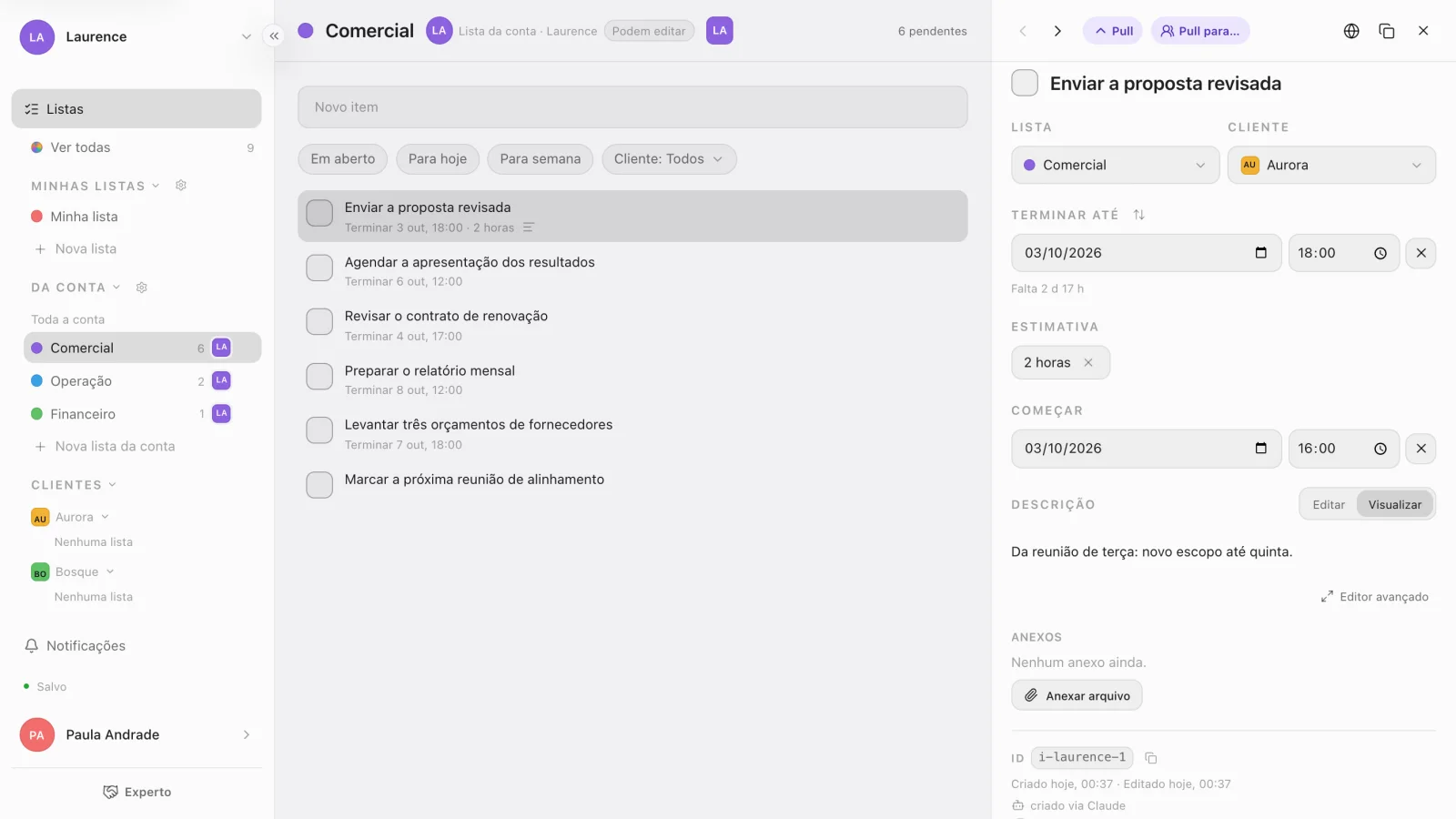
Ninguém precisa distribuir o que foi criado. Quem vai fazer dá um Pull na tarefa, e a lista mostra com quem ela está. É o jeito do Experto de dividir tarefas sem atribuir responsável.
Pedidos que funcionam
Copie, troque os nomes e use:
- "Crie na lista Comercial uma tarefa para cada combinado desta reunião. Prazo só quando alguém falou uma data."
- "O que for do cliente Aurora entra com #Aurora no título."
- "Coloque na descrição de cada tarefa o trecho da conversa que gerou o combinado."
- "Antes de criar, me mostre as tarefas numa lista e espere o meu ok."
- "Dá um Pull pra mim nas tarefas que eu disse que ia fazer."
Dicas pra IA acertar de primeira
A IA acerta mais quando o pedido diz onde, até quando e de qual cliente é cada tarefa.
- Nome da lista: escreva do jeito que aparece no Experto.
- Datas relativas: "até sexta" funciona melhor quando você pede para a IA confirmar o dia antes de gravar.
- Reunião longa: cada pedido cria até 50 tarefas. Passou disso? Divida em duas partes.
Reuniões que rendem mais tarefas
Dá pra transformar reunião em tarefas em qualquer encontro que termina em combinados. Algumas já têm um modelo pronto aqui no blog:
- Planejamento de lançamento: os combinados entram direto no checklist de go to market.
- Reunião mensal com o cliente da contabilidade: as pendências viram tarefas no controle de documentos da contabilidade.
- Reunião de pauta na agência: os pedidos entram no template de produção para agências.
- Reunião entre áreas: cada pedido vira uma solicitação no fluxo de solicitações entre áreas.
Perguntas frequentes
A IA pode apagar tarefas do Experto?
Não. O Experto MCP não tem nenhuma forma de excluir. A IA cria, edita, conclui, reabre e move, sempre como a pessoa que conectou.
Funciona com o ChatGPT ou só com o Claude?
Funciona com os dois e com qualquer app de IA que fale MCP por HTTP com login OAuth 2.1.
A IA vê as listas privadas dos colegas?
Não. Cada pessoa conecta o próprio agente, e ele vê só o que essa pessoa vê. Listas e notas privadas continuam privadas.
Precisa pagar para usar o Experto MCP?
O conector vem em todos os planos, inclusive no grátis para sempre até 2 membros. O app de IA segue as condições dele, e os valores do Experto para times maiores estão na página de preços.
Pronto pra transformar reunião em tarefas antes mesmo de fechar a chamada? Crie a sua conta gratuita, libere a IA em Administração › Agentes de IA e cole a próxima ata.