Organizador do Experto: como planejar a semana do time
As listas do time lado a lado, cada tarefa no dia certo e a carga de cada pessoa numa tela só. O passo a passo no Organizador, com prints.

Planejar a semana do time é juntar num lugar só o que precisa sair nos próximos dias, pôr cada tarefa no dia certo e ver quem já está com o quê. Este passo a passo mostra como planejar a semana no Organizador do Experto, com as listas do time lado a lado, o calendário da semana e a carga de cada pessoa.
Dá pra fazer tudo isso na segunda de manhã, sem planilha paralela.
Por que planejar a semana com o time inteiro
Quando a semana não está à vista de todos, cada pessoa descobre as prioridades no meio do caminho. O resultado aparece rápido: tarefa que vence sem ninguém perceber, duas pessoas fazendo a mesma coisa e o líder perguntando "com quem está isso?" no grupo de mensagens.
Clareza faz diferença. Numa pesquisa da Gallup com mais de 79 mil trabalhadores dos Estados Unidos em 2024, só 46% disseram saber com clareza o que se espera deles no trabalho.
Um planejamento semanal da equipe resolve boa parte disso, desde que ele fique onde as tarefas já estão.
O que é o Organizador do Experto
O Organizador mostra as listas que você escolher numa tela só, em Lista, Colunas ou Calendário. Ele usa as listas que o time já tem, sem copiar nada para outro lugar.
Antes de ver como planejar a semana nele, vale saber:
- Ele fica na web, no menu Organizador. Nos apps do Mac e do Windows, o menu do perfil tem Organizador, que abre a web no navegador.
- Cada pessoa monta as próprias visões, e ninguém vê as visões dos outros.
- Aparecem só as listas que você já enxerga. Ainda não montou as listas do time? Os primeiros passos no Experto mostram como criar as listas e trazer as pessoas.
Como planejar a semana no Organizador, passo a passo
São cinco passos, da visão nova à conferência do que foi entregue.
1. Crie uma visão com as listas do time
Clique em Nova visão e marque em Listas as listas que entram no planejamento. No exemplo, são Comercial, Marketing, Operação e Financeiro.
Depois, no menu ··· da visão, use Renomear para dar um nome que o time reconheça, como "Semana do time".
2. Veja as listas lado a lado em Colunas
Escolha Colunas. Cada lista vira uma coluna, com as tarefas, os prazos, as estimativas e com quem cada uma está.
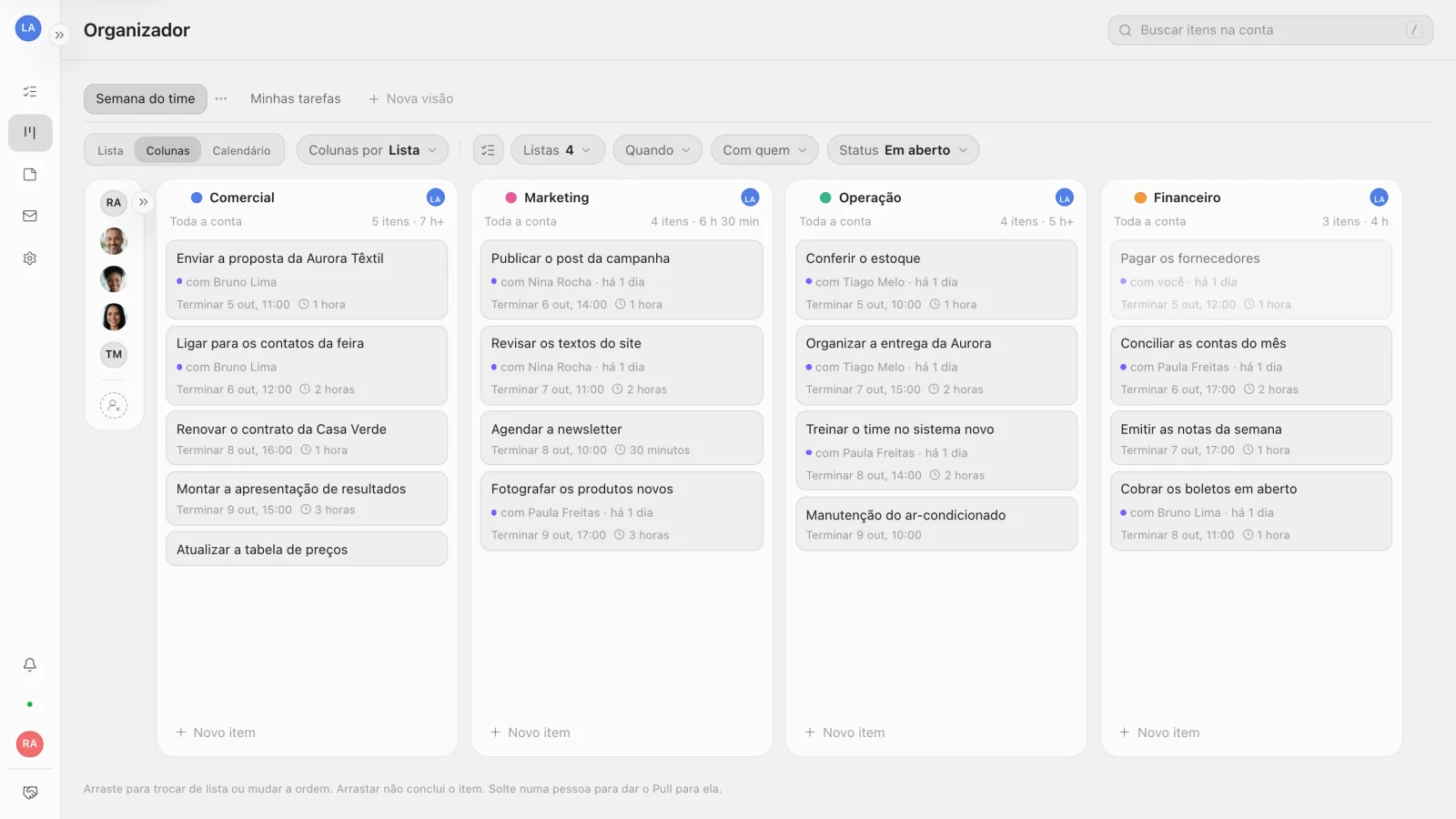
Arrastar uma tarefa para outra coluna muda a lista dela, e arrastar dentro da coluna muda a ordem. Arrastar nunca conclui nada.
3. Leve cada tarefa para o dia certo no Calendário
Troque para Calendário e escolha Semana e Cartões. Ligue Só dias úteis para esconder o fim de semana e use a seta da direita para ir à semana seguinte.
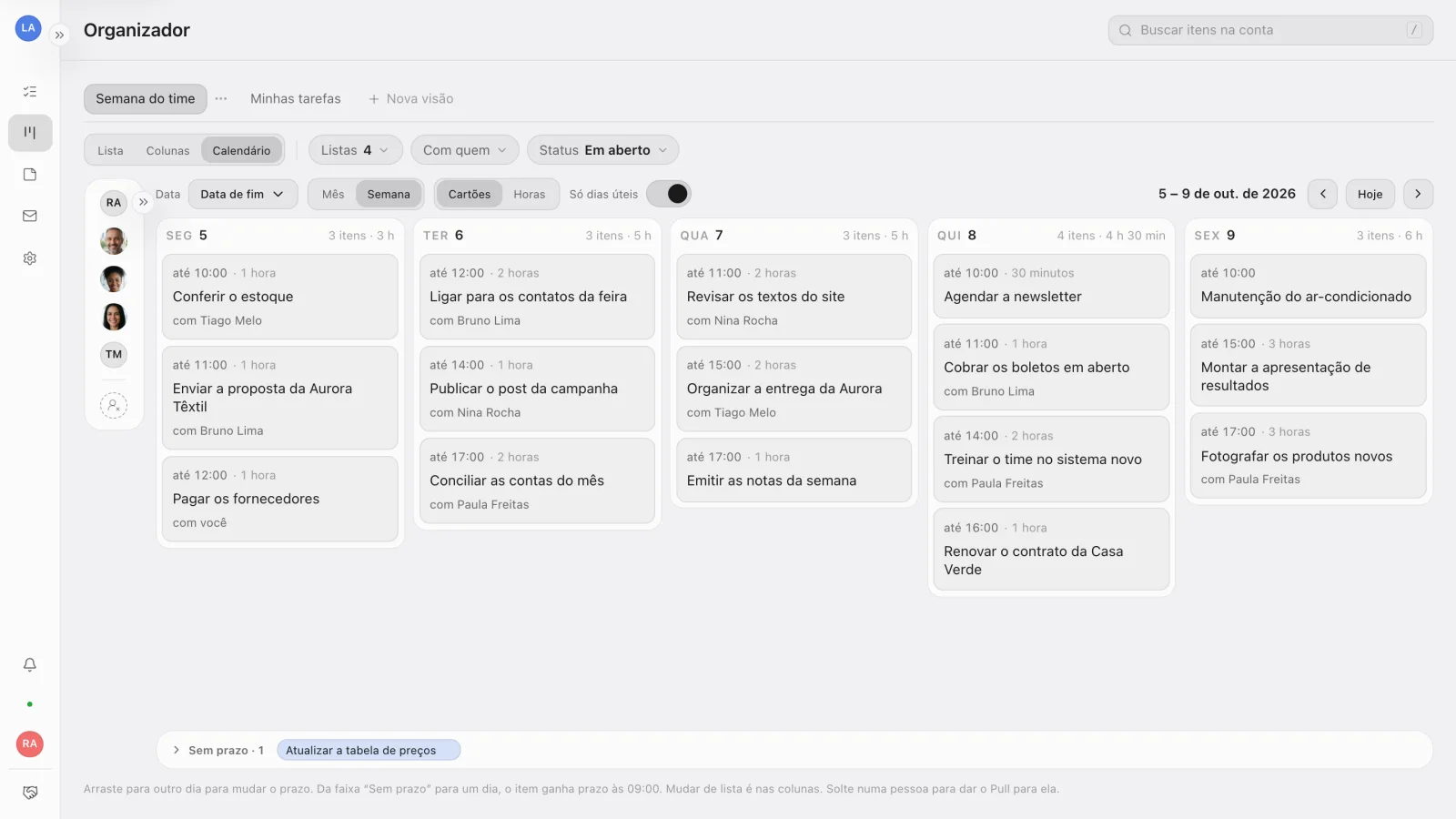
Agora é montar a semana:
- Arraste a tarefa para outro dia, e o prazo muda junto, mantendo a hora.
- O que ainda não tem prazo fica na faixa Sem prazo, embaixo. Arrastou de lá para um dia? A tarefa ganha prazo às 09:00.
- Em Data, escolha se o calendário mostra o início e o fim da tarefa, só o início ou só o fim.
4. Veja o que está com quem
Volte para Colunas, escolha Colunas por › Pessoa e, em Quando, marque Próxima semana. Cada pessoa vira uma coluna com o que está com ela.
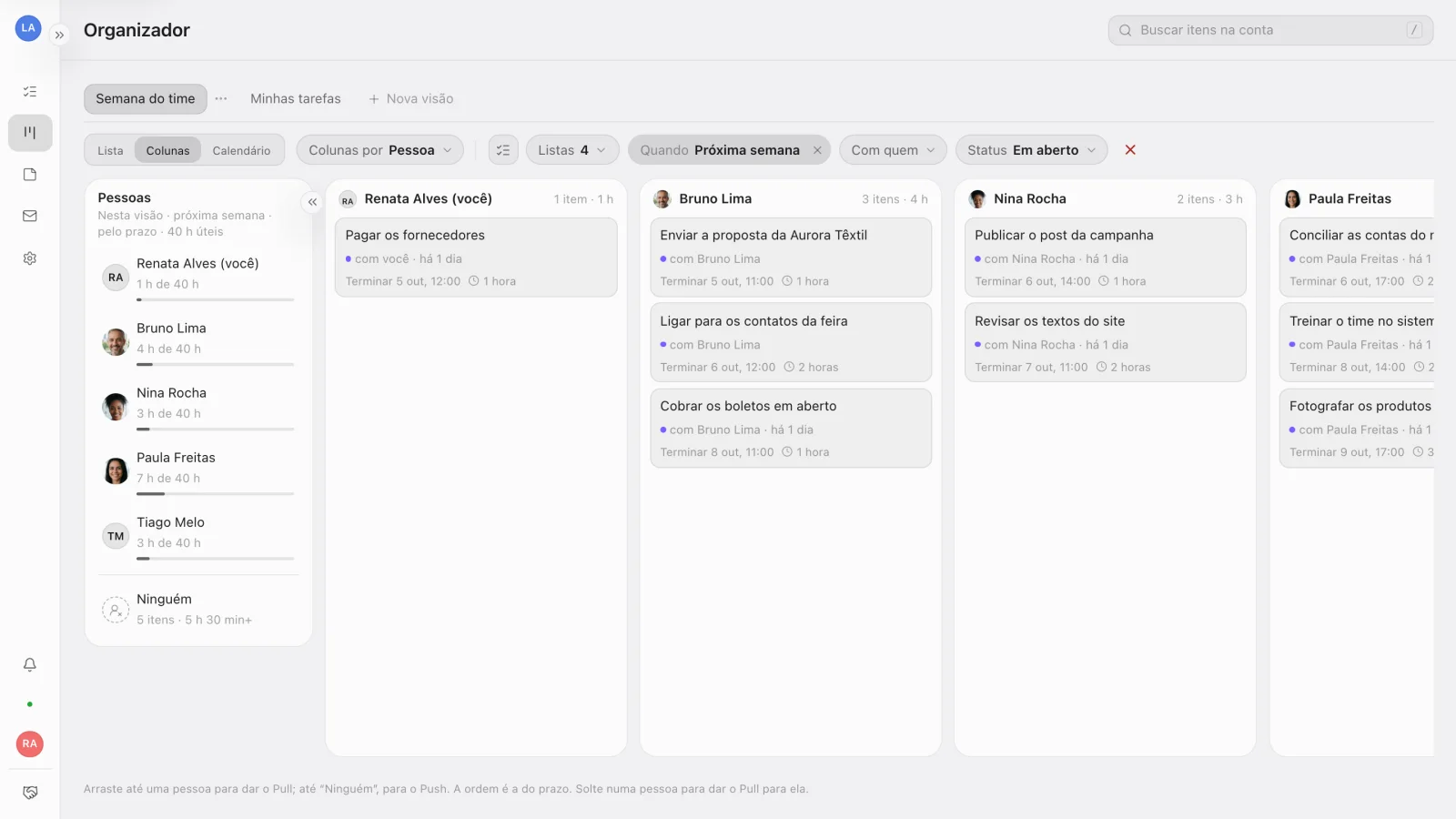
Quem administra a conta vê também a coluna de pessoas, à esquerda, com a carga de cada um no período ("6 h de 40 h"). No pé dela fica Ninguém, com o que ainda falta alguém pegar. A capacidade sai dos Dias e horários úteis da conta.
No Experto, ninguém precisa distribuir tarefa uma a uma: quem vai trabalhar dá um Pull, e a tarefa entra no checklist do dia da pessoa, como mostra o post sobre como dividir tarefas sem atribuir responsável.
Alguém ficou sem nada enquanto outra pessoa está com horas demais? Quem administra arrasta a tarefa até a foto de quem está livre, e o Pull vai para ela.
Para olhar uma pessoa só, use o filtro Com quem.
5. Na sexta, confira o que foi entregue
Em Status, troque Em aberto por Entregues e deixe Quando em Esta semana. O Organizador mostra cada tarefa concluída no período, por quem concluiu e de qual lista ela saiu.
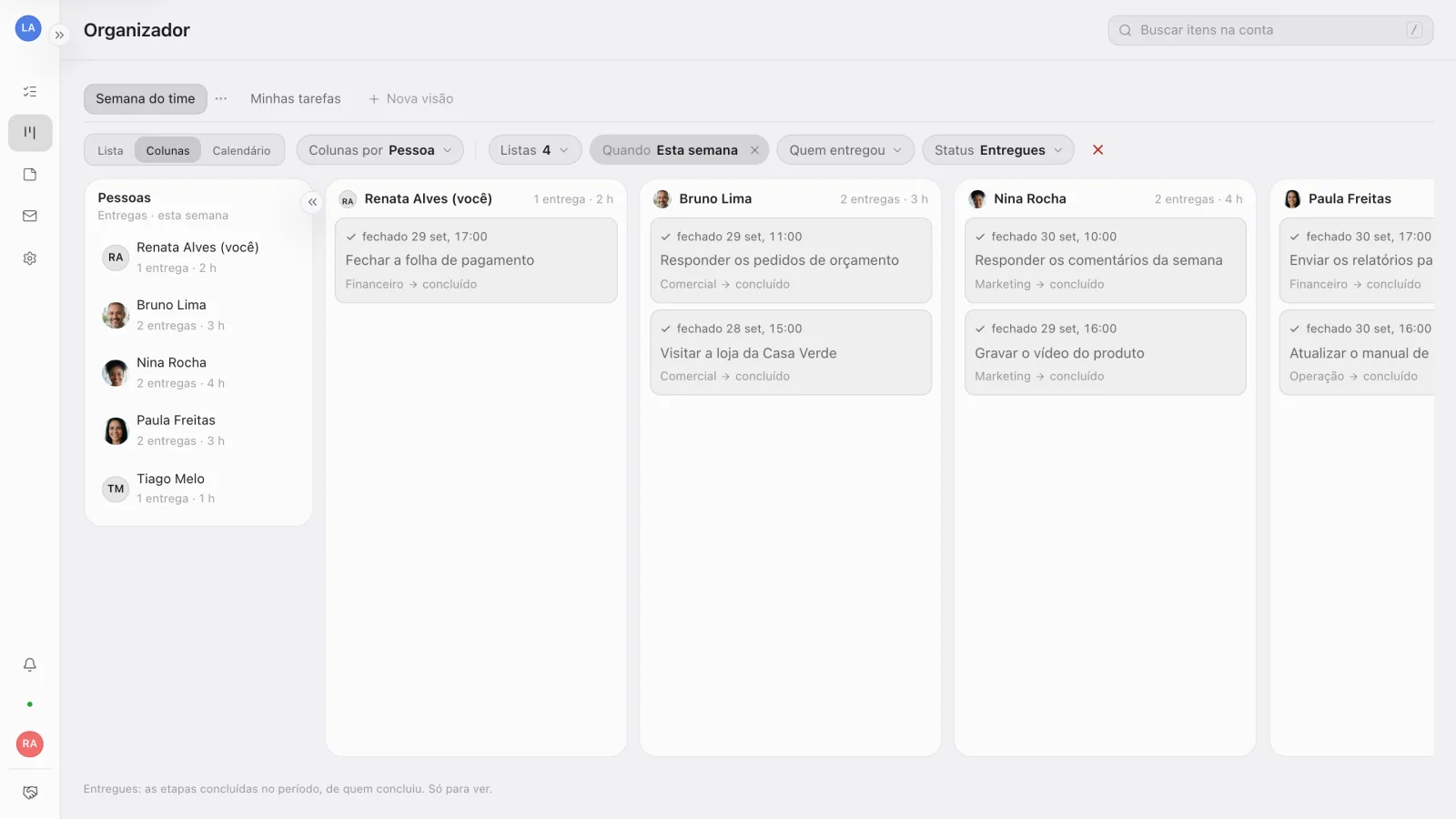
É a revisão da semana pronta, sem ninguém montar relatório. Para ver o que ficou para trás, volte para Em aberto e escolha Atrasados em Quando.
Um roteiro curto para o planejamento semanal da equipe
Com a visão montada, planejar a semana vira um ritual curto. Uma sugestão de ordem:
- Abra a visão do time com Quando em Atrasados e resolva o que sobrou da semana anterior.
- No Calendário, vá para a semana seguinte e leve para os dias o que está em Sem prazo.
- Confira a carga na coluna de pessoas e equilibre quem está com horas demais.
- Olhe o que está em Ninguém: é dali que o time puxa o que fazer.
- Na sexta, abra Entregues e feche a semana.
Tarefas que se repetem toda semana, como pagar fornecedores ou responder pedidos de orçamento, não precisam ser criadas de novo. Dá pra transformar uma lista em rotina, como ensina o post sobre tarefas recorrentes no Experto.
Se o seu time trabalha por etapas (pedido, execução, revisão, entrega), as listas conectadas levam a tarefa para a próxima lista assim que alguém conclui. O template de produção para agências mostra esse fluxo montado, e a mesma lógica serve para empresas com várias áreas.
Perguntas frequentes
O Organizador funciona no celular?
Não: ele precisa de uma tela larga e fica na web, no computador. No celular, as listas continuam no app do iPhone, e no computador o Experto no Mac e no Windows deixa as listas a um clique, na borda da tela.
Preciso atribuir um responsável para cada tarefa?
Não. O Experto não tem campo de responsável: quem vai fazer dá um Pull, e o time inteiro vê com quem está cada tarefa. Quem administra ainda pode dar o Pull para outra pessoa, arrastando a tarefa até ela no Organizador.
Quanto custa usar o Organizador?
O Organizador está em todos os planos, e o Experto é grátis para sempre até 2 membros. Os valores para times maiores estão na página de preços.
Pronto pra ver a semana do time inteira numa tela só? Crie a sua conta gratuita, monte a primeira visão e descubra como planejar a semana em poucos minutos.