Pull and Push: como o time divide as tarefas sem ninguém distribuir
Sem distribuir tarefa nem cobrar no grupo: cada pessoa puxa o que vai fazer, e o time vê com quem está cada coisa. O passo a passo, com prints.

Saber como dividir tarefas na equipe costuma virar um trabalho à parte: o líder distribui, cobra, redistribui quando alguém falta e ainda responde "com quem está isso?" várias vezes por dia. Existe outro caminho, em que o time puxa para si o que vai fazer e todo mundo vê com quem está cada tarefa.
No Experto, esse jeito de trabalhar se chama Pull and Push. Este post mostra a ideia, o passo a passo com prints e os combinados que fazem ele funcionar.
O custo de distribuir tarefa uma a uma
Quando toda tarefa precisa de alguém que a entregue para outra pessoa, o líder vira o gargalo do time. Nada anda enquanto ele não decide, e ninguém sabe ao certo o que já foi pego.
Os sintomas aparecem rápido:
- tarefa parada na lista, esperando alguém dizer de quem é;
- duas pessoas fazendo a mesma coisa sem saber;
- cobrança no grupo de mensagens para descobrir em que pé está cada tarefa;
- quem termina cedo fica esperando a próxima ordem.
Na hora de decidir como dividir tarefas na equipe, a planilha de quem faz o quê costuma ser a primeira tentativa, e ela fica velha no mesmo dia em que é feita.
Puxar o trabalho: de onde vem a ideia
A lógica de puxar o trabalho nasceu nas fábricas. No Sistema Toyota de Produção, cada etapa pega da anterior só o que precisa, na hora em que precisa.
No time, o raciocínio é parecido. A lista mostra tudo o que precisa sair, e quem tem tempo pega a próxima tarefa, sem esperar ninguém distribuir.
Como dividir tarefas na equipe com Pull and Push
No Experto não existe campo de responsável: as tarefas ficam nas listas do time, e cada pessoa puxa o que vai fazer.
Vai trabalhar na tarefa? Dá um Pull e, quando terminar, conclua: ela sai da sua frente e o time vê que foi feita.
1. Deixe as tarefas numa lista do time
Use uma lista compartilhada com o time ou uma lista da conta com Quem participa em Toda a conta. Ainda não tem listas assim? Os primeiros passos no Experto mostram como criar e compartilhar.
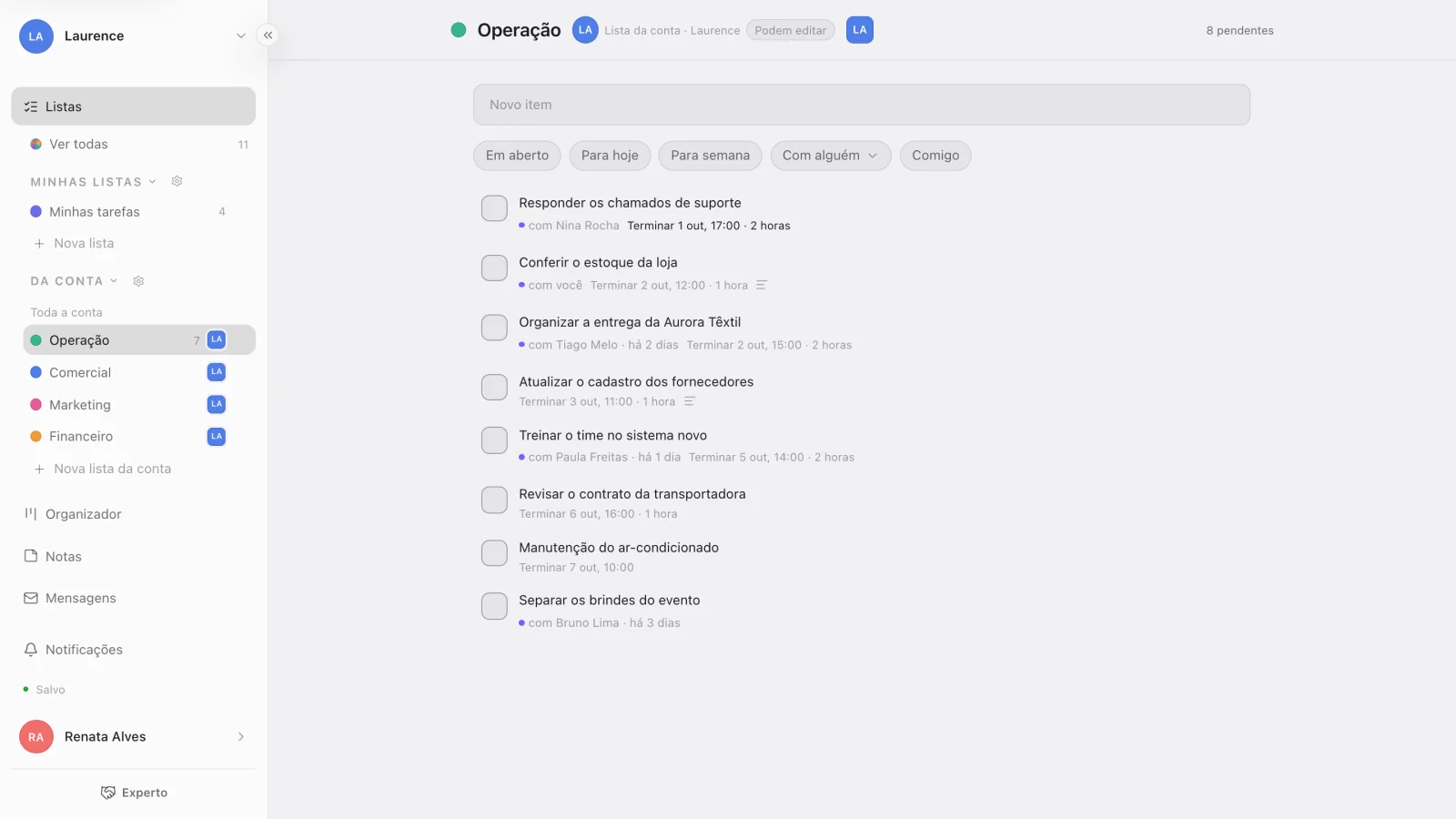
Repare que nenhuma tarefa tem dono fixo. As que alguém pegou mostram "com Nina Rocha" e, depois de um dia, há quanto tempo estão com ela. As outras estão livres.
2. Vai trabalhar na tarefa? Dá um Pull
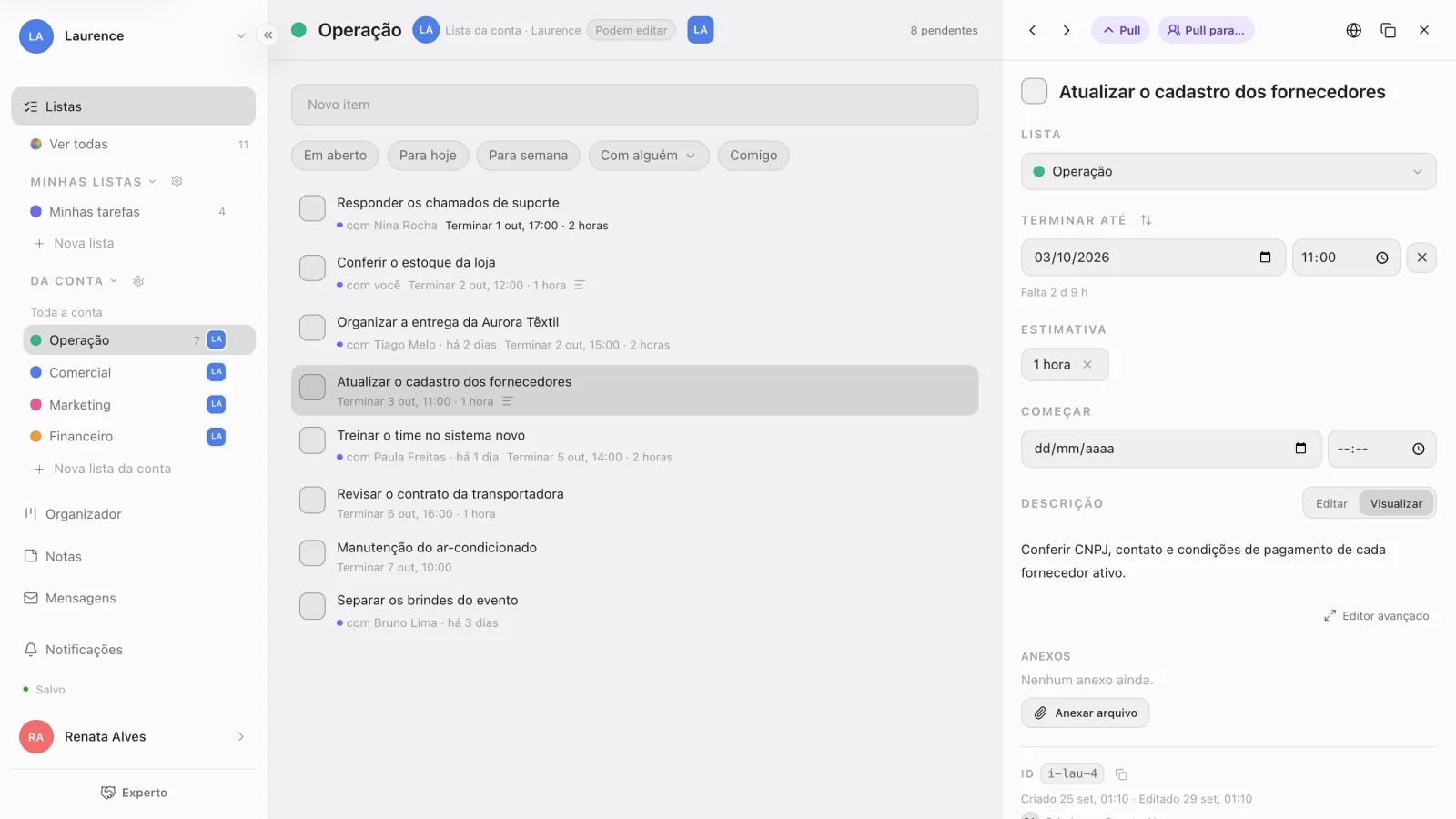
Abra a tarefa e clique em Pull, a cápsula violeta no alto do detalhe. Também dá pra marcar várias tarefas de uma vez e dar Pull em todas. No app do iPhone, é só deslizar a linha para a direita.
3. A tarefa entra na sua lista do dia
A tarefa aparece no topo da primeira lista de Minhas listas, com a etiqueta da lista de onde veio ("de Operação"). Por isso, cada pessoa precisa ter pelo menos uma lista ali.
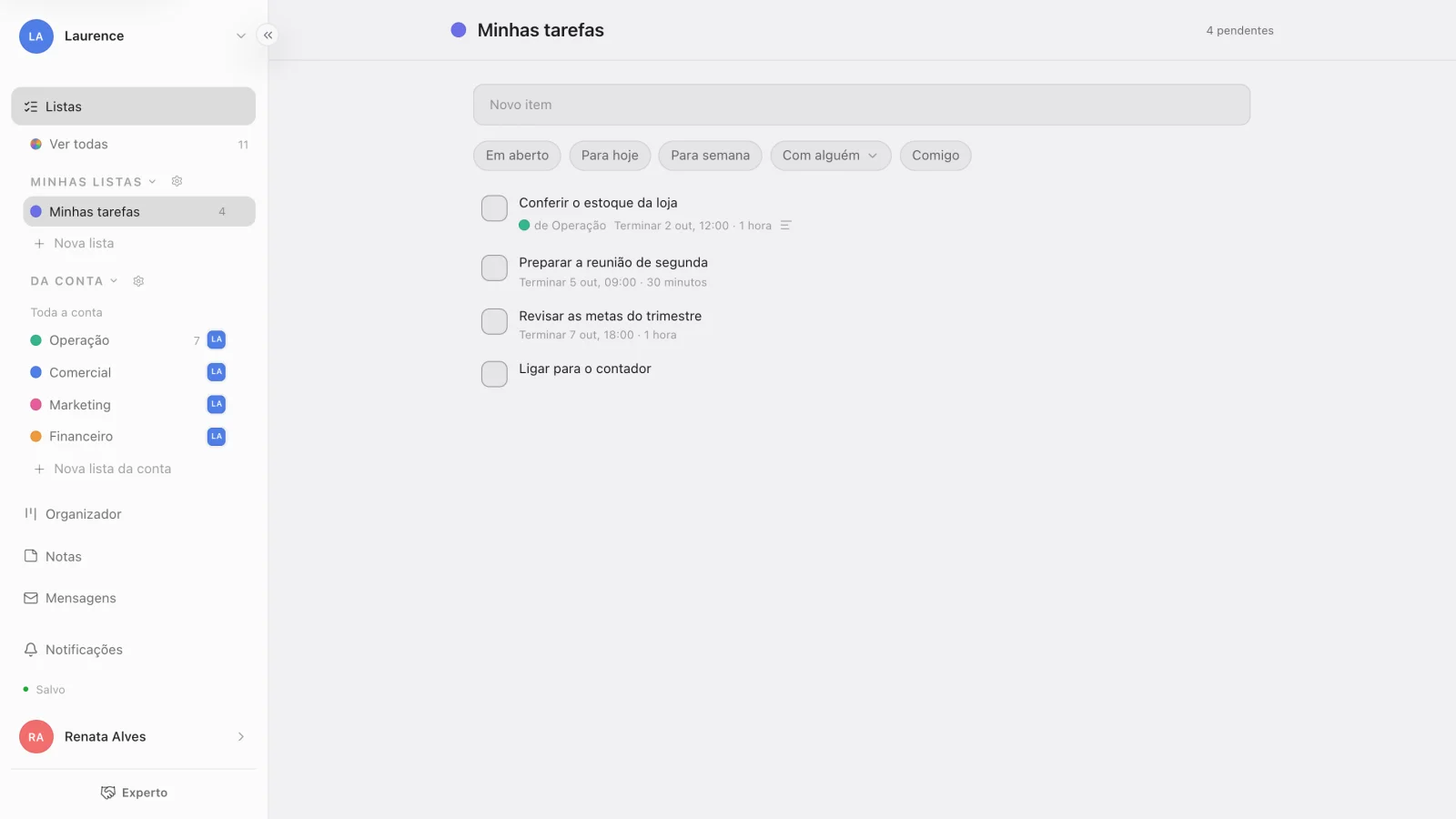
A tarefa continua na lista do time. Lá, o time inteiro passa a ver com quem ela está, e ninguém pega a mesma coisa: quem tenta vê "Já está com" e o nome da pessoa.
4. Terminou? Conclua. Não deu? Push nela
Concluir na sua lista conclui na origem, e a tarefa sai da sua frente. Na hora, aparece o aviso "Concluído · Push: voltou para Operação", com Desfazer para quem clicou sem querer.
Se a lista do time for conectada a outra, a tarefa segue sozinha para a próxima etapa.
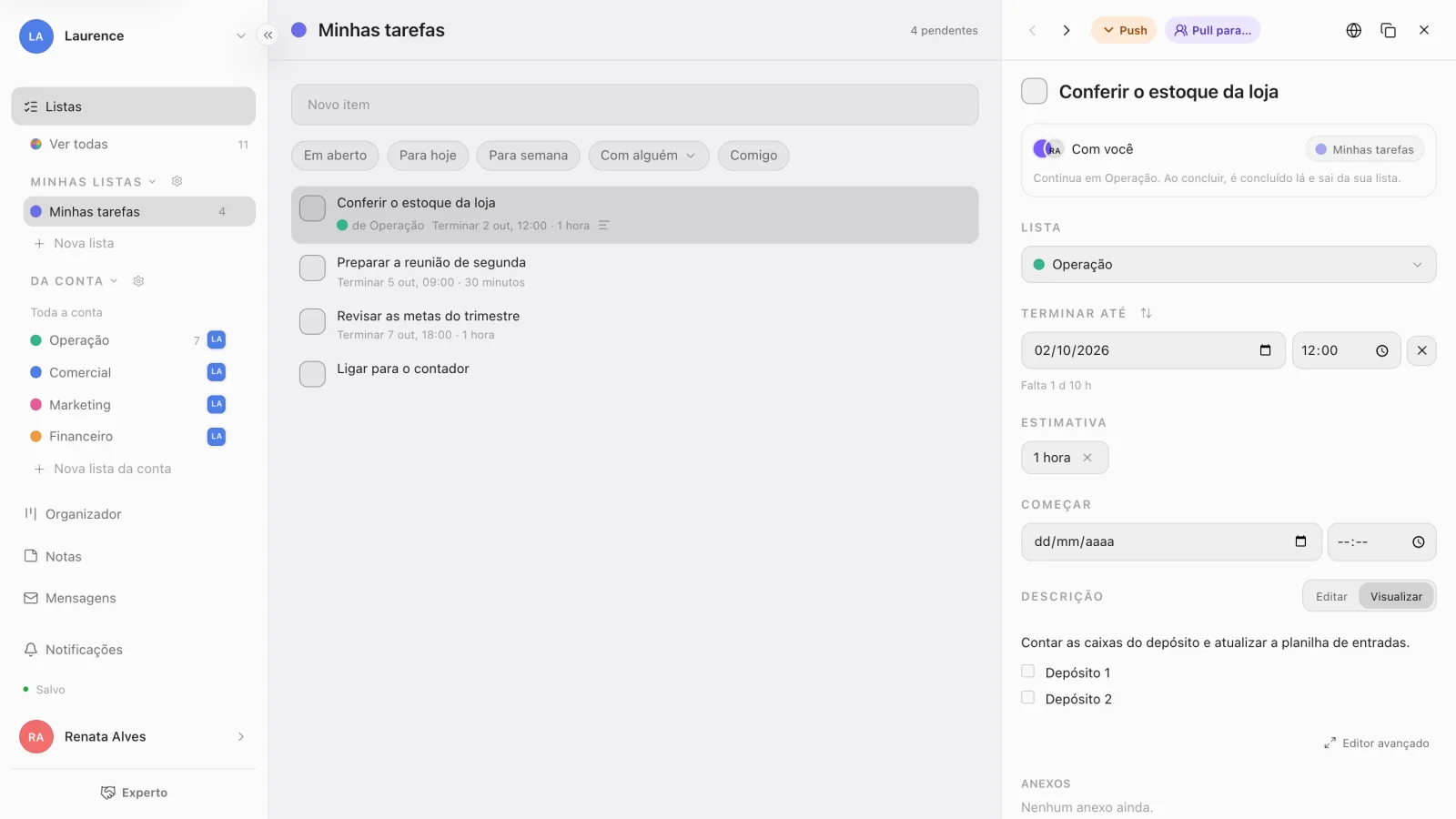
Não vai dar tempo? Clique em Push, a cápsula laranja no lugar do Pull. A tarefa volta livre para a lista do time, pronta para outra pessoa pegar.
O que muda para quem lidera
O líder deixa de distribuir e passa a acompanhar. Algumas ferramentas ajudam nisso:
- Com alguém e Comigo: filtros da lista para ver o que está com cada pessoa ou só o que está com você.
- Avisos: quem está com a tarefa é avisado quando outra pessoa altera, conclui, move ou dá Push nela.
- Pull para…: quem administra a lista pode dar o Pull para outra pessoa, quando precisa direcionar algo específico.
- Organizador: a coluna de pessoas mostra a carga de cada um, e dá pra arrastar a tarefa até quem está livre, como no post sobre como planejar a semana do time.
No computador, o Experto no Mac e no Windows deixa a sua lista do dia na borda da tela, a um clique.
Combinados para a distribuição de tarefas funcionar
Pull and Push funciona melhor quando o time combina algumas regras desde o primeiro dia. Uma sugestão:
- Tarefa sem Pull está livre. Quem tiver tempo pega.
- Dê Pull no que você vai fazer agora, e deixe o resto na lista do time.
- Push sem culpa: devolver cedo é melhor que segurar uma tarefa parada.
- Revisem juntos, uma vez por semana, o que está com cada um.
- Para quem acabou de chegar, as tarefas do checklist de onboarding são um bom primeiro Pull.
O mesmo vale para fluxos com etapas, como o template de produção para agências, em que cada pessoa puxa a próxima tarefa da fila.
Perguntas frequentes
Dá para atribuir uma tarefa a alguém no Experto?
O Experto não tem campo de responsável. Quando for preciso direcionar, quem administra a lista usa Pull para… no detalhe da tarefa, ou arrasta a tarefa até a pessoa no Organizador.
Duas pessoas podem pegar a mesma tarefa?
Não. Cada tarefa fica com uma pessoa por vez, e o time inteiro vê com quem ela está. Quem tenta dar Pull numa tarefa já pega recebe o aviso de que ela está com outra pessoa.
Convidados podem dar Pull?
Não. Convidados, como o contato de um cliente, veem só as tarefas da subconta deles e podem concluir, sem dar Pull nem ver com quem cada tarefa está.
Quer ver o time dividindo o trabalho sem ninguém distribuir? Crie a sua conta gratuita, grátis para sempre até 2 membros, e teste como dividir tarefas na equipe com Pull and Push.