De la reunión a las tareas: cómo usar un agente de IA en Experto
Conecta Claude o ChatGPT a Experto, pega la transcripción y recibe cada acuerdo como tarea, con fecha límite y cliente, en la lista correcta.
Para convertir una reunión en tareas sin pasar la tarde copiando el acta, conecta tu agente de IA a Experto y pega la transcripción en la conversación. El agente crea cada acuerdo como tarea en la lista correcta, con fecha límite y cliente marcado, y tu equipo sale de la reunión sabiendo qué hacer.
La configuración se hace una sola vez. Después, es pegar y pedir.
Por qué se pierden los acuerdos de la reunión
La reunión termina, cada uno vuelve a su pantalla y los acuerdos quedan en las notas de alguien. En el Work Trend Index 2023 de Microsoft, el 55% de las 31 mil personas encuestadas en 31 países dijo que los próximos pasos quedan poco claros al final de las reuniones.
En la práctica, el guion se repite:
- el acta va a un documento que nadie vuelve a abrir;
- la fecha queda "para la semana que viene", sin día marcado;
- dos personas hacen lo mismo, o nadie lo hace;
- alguien pasa media hora copiando ítem por ítem a la herramienta del equipo.
Qué hace el agente de IA en Experto
Con Experto MCP, tu agente de IA trabaja en tus listas como si fueras tú. Funciona con Claude, ChatGPT y otras apps compatibles con MCP, el estándar abierto que estas apps usan para hablar con otras herramientas.
Con la conexión habilitada, el agente:
- lee las listas, las tareas y el contexto de la cuenta;
- crea hasta 50 tareas por pedido, con fecha límite, inicio, estimación y cliente;
- edita, completa, reabre y mueve tareas;
- responde preguntas como "¿qué quedó abierto de la reunión del martes?".
La IA nunca elimina nada. Tampoco envía mensajes, ni comparte listas, ni toca la administración de la cuenta.
¿Ya tienes los acuerdos anotados y no quieres usar IA? Puedes pegar varias tareas a la vez, una por línea.
Cómo habilitar la IA en la cuenta
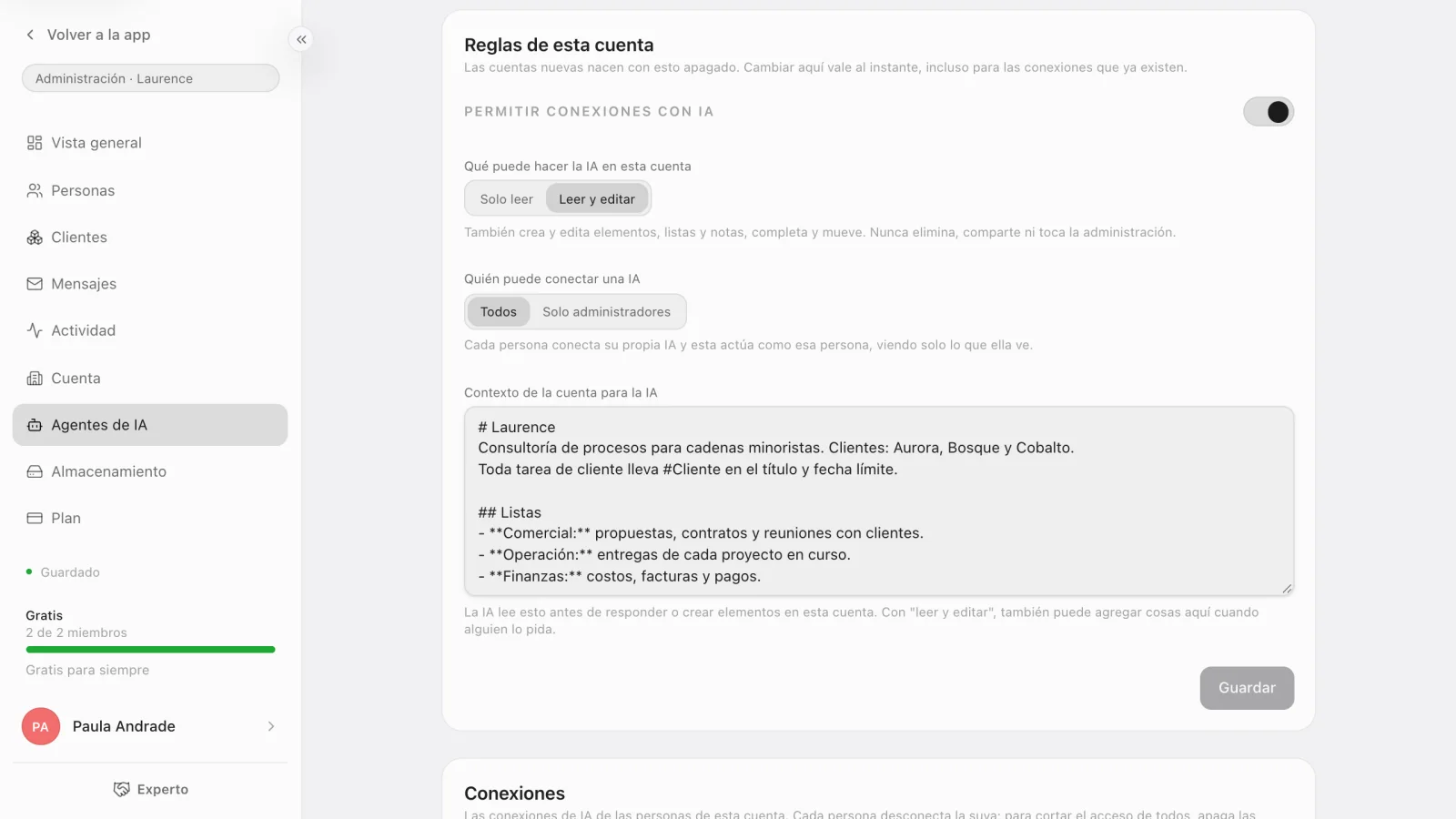
Quien administra la cuenta activa las conexiones en Administración › Agentes de IA. Las cuentas nuevas nacen con las conexiones apagadas, y cada regla vale al instante, incluso para quien ya se conectó.
- Activa Permitir conexiones con IA.
- En Qué puede hacer la IA en esta cuenta, elige Leer y editar. Con Solo leer, consulta, pero no crea ninguna tarea.
- En Quién puede conectar una IA, elige Todos o Solo administradores.
- Completa el Contexto de la cuenta para la IA.
Qué escribir en el contexto de la cuenta
El contexto es un texto en Markdown que la IA lee antes de responder o crear tareas. Cuanto más concreto sea, menos explicas en cada pedido. Vale contar:
- quién es la empresa y a qué se dedica;
- el nombre de cada lista y qué entra en ella;
- los clientes, proyectos o unidades, con el nombre que usa el equipo;
- las reglas de la casa, como "toda tarea de cliente lleva fecha límite".
Cómo cada persona conecta su propio agente
Cada persona conecta su propia app de IA, que actúa como ella: ve solo lo que ella ve y sigue los mismos permisos.
- Copia la Dirección del conector en la página Agentes de IA. Si no administras la cuenta, encuentras esta página en el menú del perfil.
- En Claude, pégala en Configuración › Conectores › Agregar conector personalizado. En ChatGPT, en Configuración › Conectores › Crear.
- Entra con tu cuenta de Experto y haz clic en Permitir.
En la misma página, Qué hizo la IA (7 días) guarda el registro de todo lo que hizo el agente.
Cómo convertir una reunión en tareas, paso a paso
Abre una conversación nueva con el conector de Experto activado, pega lo que se dijo e indica dónde van las tareas.
- Pega el texto de la reunión en la conversación.
- Indica la lista, el cliente y cómo tratar las fechas.
- Pide ver las tareas antes de guardar y confirma.
- Abre una tarea en Experto: el detalle muestra creado vía Claude (o el nombre de la app que usas).
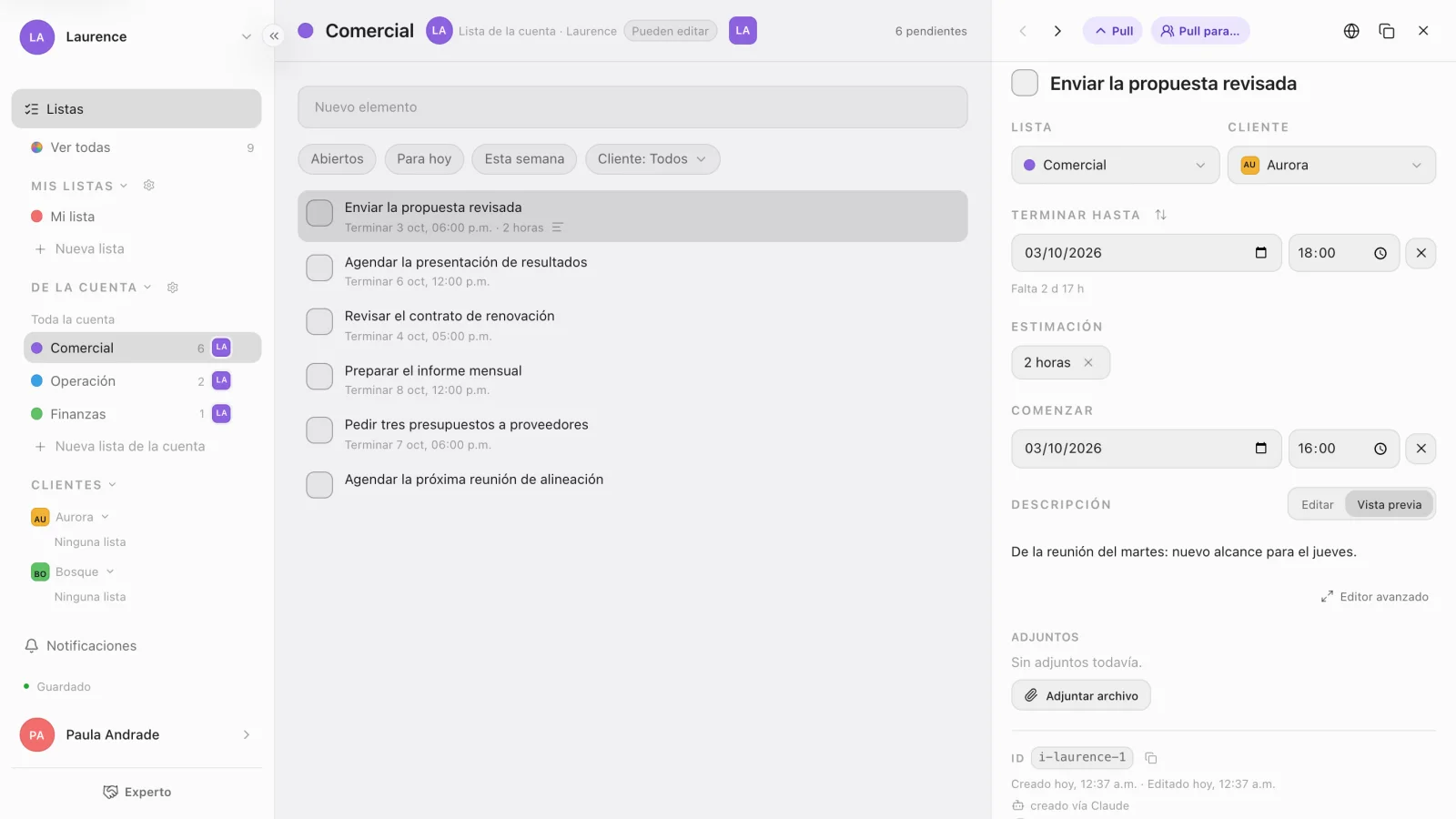
Nadie necesita repartir lo que se creó. Quien va a hacerlo le da un Pull a la tarea, y la lista muestra quién la tiene. Así Experto te deja repartir tareas sin asignar responsable.
Pedidos que funcionan
Cópialos, cambia los nombres y úsalos:
- "Crea en la lista Comercial una tarea por cada acuerdo de esta reunión. Fecha límite solo cuando alguien mencionó una fecha."
- "Lo que sea del cliente Aurora entra con #Aurora en el título."
- "Pon en la descripción de cada tarea el fragmento de la conversación que generó el acuerdo."
- "Antes de crear, muéstrame las tareas en una lista y espera mi ok."
- "Dame un Pull en las tareas que dije que iba a hacer."
Consejos para que la IA acierte a la primera
La IA acierta más cuando el pedido dice dónde, para cuándo y de qué cliente es cada tarea.
- Nombre de la lista: escríbelo tal como aparece en Experto.
- Fechas relativas: "para el viernes" funciona mejor si le pides a la IA que confirme el día antes de guardar.
- Reunión larga: cada pedido crea hasta 50 tareas. ¿Te pasaste? Divídelo en dos partes.
Reuniones que más tareas generan
Puedes convertir en tareas cualquier reunión que termine en acuerdos. Algunas ya tienen un modelo listo aquí en el blog:
- Planificación de lanzamiento: los acuerdos entran directo en el checklist de go to market.
- Reunión mensual con un cliente de la contabilidad: los pendientes se vuelven tareas en el control de documentos de contabilidad.
- Reunión de planificación en la agencia: los pedidos entran en la plantilla de producción para agencias.
- Reunión entre áreas: cada pedido se vuelve una solicitud en el flujo de solicitudes entre áreas.
Preguntas frecuentes
¿La IA puede borrar tareas de Experto?
No. Experto MCP no tiene ninguna forma de eliminar. La IA crea, edita, completa, reabre y mueve, siempre como la persona que se conectó.
¿Funciona con ChatGPT o solo con Claude?
Funciona con los dos y con cualquier app de IA que hable MCP por HTTP con inicio de sesión OAuth 2.1.
¿La IA ve las listas privadas de mis compañeros?
No. Cada persona conecta su propio agente, y este ve solo lo que esa persona ve. Las listas y notas privadas siguen privadas.
¿Hay que pagar para usar Experto MCP?
El conector viene en todos los planes, incluso en el gratis para siempre hasta 2 miembros. La app de IA tiene sus propias condiciones, y los precios de Experto para equipos más grandes están en la página de precios.
¿Listo para convertir la reunión en tareas antes de colgar la llamada? Crea tu cuenta gratis, habilita la IA en Administración › Agentes de IA y pega la próxima acta.