Experto en Mac y Windows: tus tareas a un clic, en el borde de la pantalla
Una pestaña en el borde de la pantalla abre tus listas sobre cualquier programa. Cómo instalarla, los atajos y lo que haces sin cambiar de ventana.

¿Buscas una app de tareas para Mac o Windows que no te obligue a cambiar de ventana todo el día? Experto vive en una pestaña discreta en el borde de la pantalla: un clic y el panel se abre sobre cualquier programa, con tus listas y las de tu equipo.
Cada vez que vas a otra pestaña solo para revisar la lista, sumas una interrupción. En el informe Breaking down the infinite workday, del Work Trend Index de Microsoft (2025), los datos de uso muestran que un profesional recibe una interrupción cada dos minutos en el horario principal de trabajo, 275 veces al día, por reuniones, correos o mensajes. Revisar tu lista no tiene por qué ser una más.
Cómo funciona el panel en el borde de la pantalla
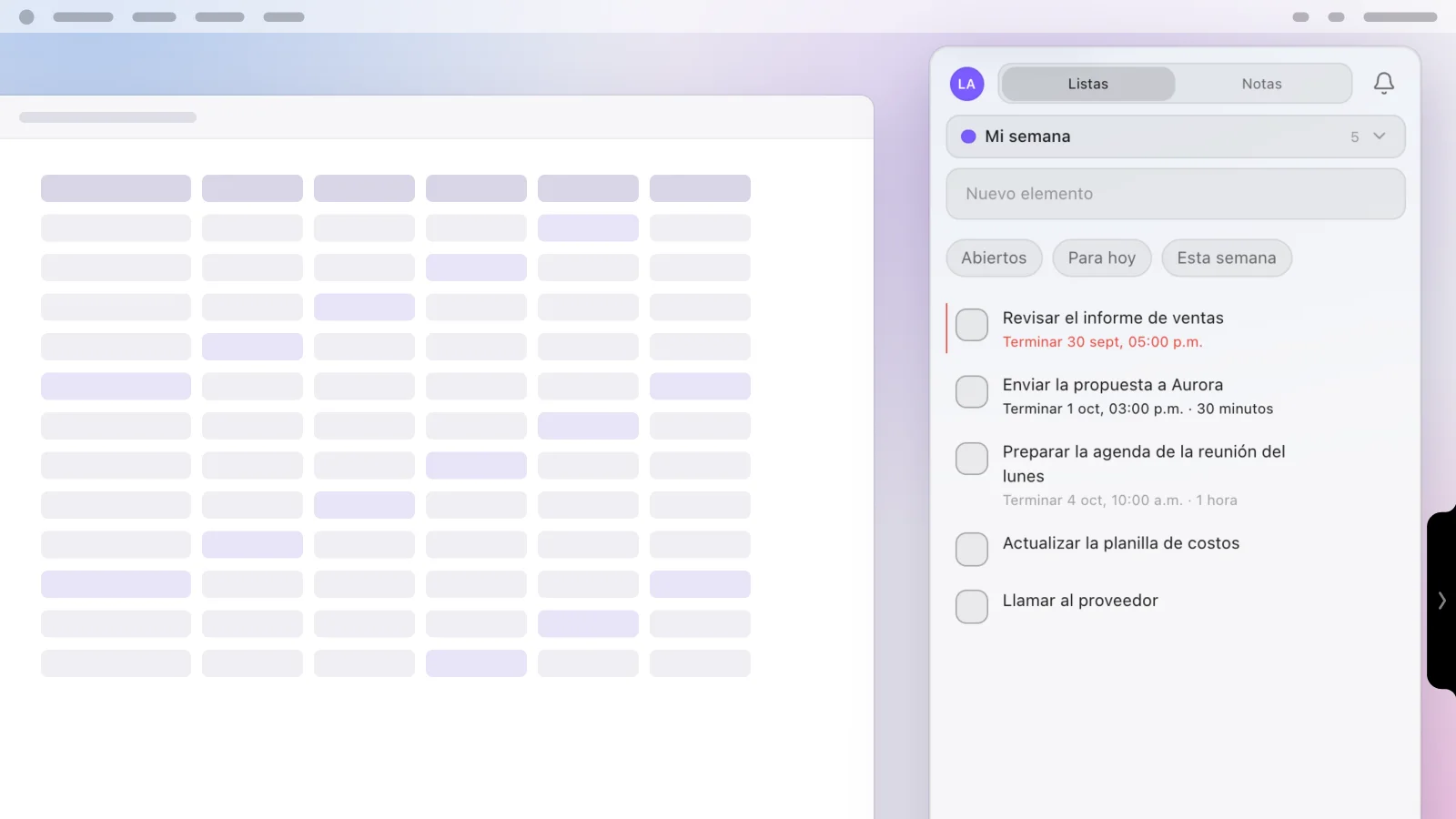
El panel es todo Experto, en un espacio angosto pegado al borde. Listas, notas y mensajes están ahí, sincronizados al instante con la web y con el celular.
- Abrir: haz clic en la pestaña del borde. El panel se desliza sobre lo que tengas en pantalla, sin tapar el programa en el que estás.
- Anotar: el cursor ya está en Nuevo elemento. Escribe la tarea, presiona Enter y vuelve a lo que estabas haciendo.
- Cerrar: haz clic en la pestaña otra vez o presiona Esc. El foco vuelve a la ventana de antes.
La pestaña empieza en el borde derecho, a media pantalla. En la Configuración de la app, eliges otro lugar: derecha o izquierda, arriba, al medio o abajo.
Cómo instalar la app de tareas para Mac y Windows
La instalación toma pocos minutos y usa la misma cuenta de la web. Antes de descargar, revisa que tu computadora esté en la lista:
| Sistema | Qué necesitas |
|---|---|
| Mac | macOS 12 o más nuevo, con chip de Apple (Apple silicon) |
| Windows | Windows 10 u 11 |
- Descarga el instalador para Mac o para Windows.
- En la Mac, abre el archivo descargado y arrastra Experto a la carpeta Aplicaciones. En Windows, ejecuta el instalador. Si Windows muestra un aviso de protección, haz clic en Más información y después en Ejecutar de todas formas.
- Abre la app, escribe tu correo y entra con el código que llega a tu bandeja. En la app vale el código, porque el enlace del correo abre la versión web.
Listo: la pestaña aparece en el borde de la pantalla. ¿Cuenta nueva, todavía vacía? El tutorial de primeros pasos en Experto muestra cómo crear tus listas y sumar a tu equipo.
Atajos que te ahorran clics
Dos atajos hacen el trabajo pesado: uno abre el panel y el otro convierte texto copiado en tarea. Los dos funcionan con cualquier programa al frente.
| Acción | Mac | Windows |
|---|---|---|
| Mostrar u ocultar el panel | ⌥Espacio o ⌃⌘E | Alt+Espacio o Ctrl+Alt+T |
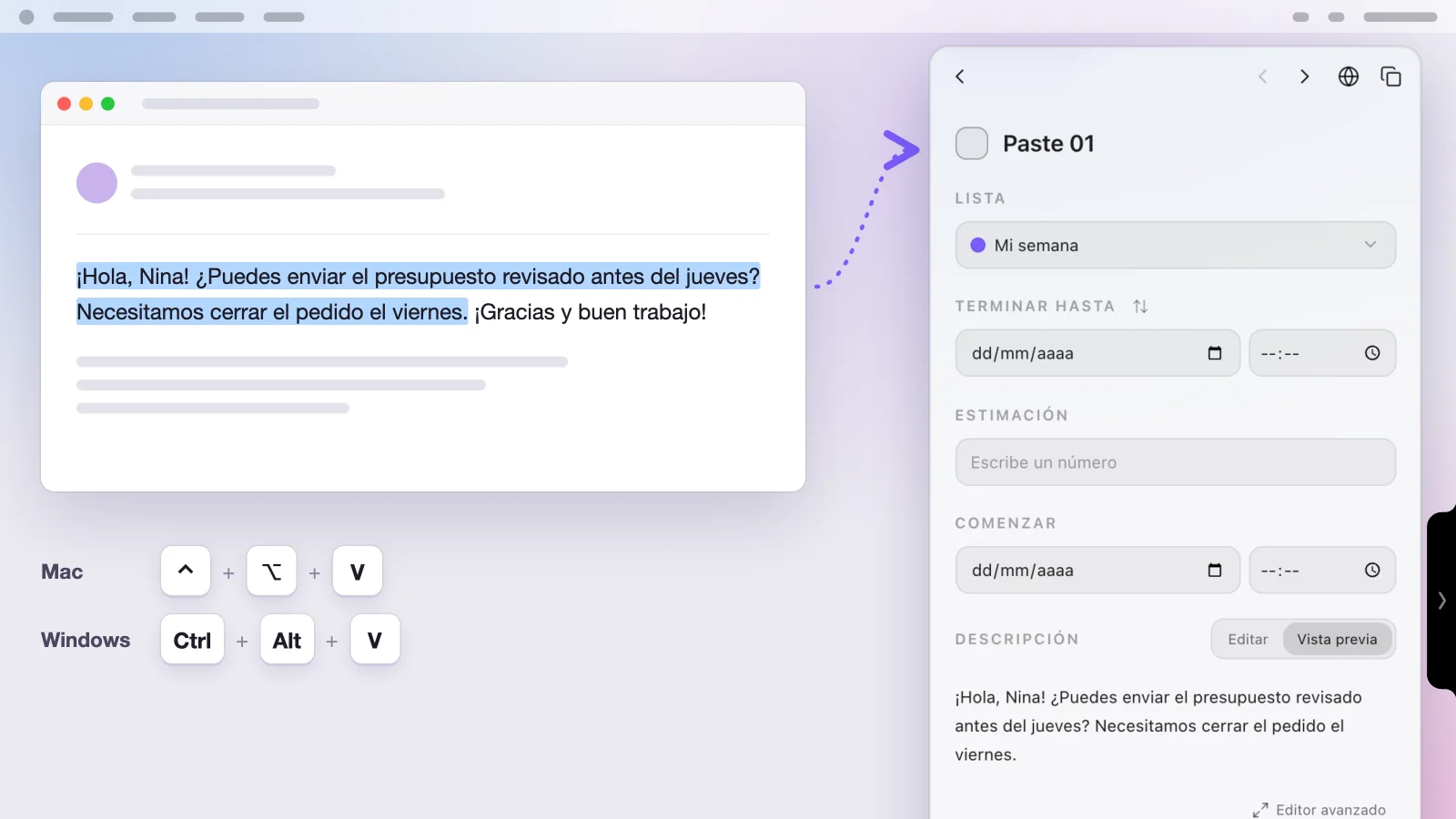
| Pegar como elemento | ⌃⌥V | Ctrl+Alt+V |
| Cerrar el panel | Esc | Esc |
| Abrir el selector de listas (en la pantalla de listas) | Espacio | Espacio |
Pegar como elemento es el atajo de quien recibe pedidos por correo o por mensaje. Copia el texto, presiona el atajo y Experto crea el elemento "Paste 01" en la lista abierta, con el texto copiado en la descripción. Después solo le das un mejor nombre y un plazo.
¿Copiaste una lista entera, con una tarea por línea? Pégala en Nuevo elemento, y cada línea se convierte en una tarea. El paso a paso para pegar varias tareas a la vez tiene los detalles.
La pestaña te avisa lo que llegó
Con el panel cerrado, la pestaña del borde muestra lo que cambió sin que abras nada. Fíjate en estas señales:
- Punto azul: una notificación nueva en la campana, como un elemento nuevo en una de tus listas.
- Punto amarillo: un mensaje sin leer.
- Un pequeño temblor: en el momento en que llega la novedad. Con el sonido activado en Configuración, también suena un aviso.
Dentro del panel, lo que pasó su plazo se pone en rojo. Los filtros Para hoy y Esta semana muestran solo lo que vence pronto.
¿Le diste Pull a una tarea de la lista del equipo? Si alguien la cambia, la campana te avisa. Así un equipo logra repartir las tareas sin que nadie asigne.
Arrastra archivos hasta el borde
En la app de computadora, adjuntas archivos a una tarea sin buscar ningún botón. Funciona así:
- Arrastra el archivo hasta la pestaña del borde. El panel se abre y muestra la bandeja abajo.
- Abre la tarea que va a recibir el archivo.
- Haz clic en Guardar aquí, y los archivos quedan como adjuntos de la tarea.
La bandeja guarda hasta 10 archivos, de hasta 10 MB cada uno, por 3 minutos. Antes de Guardar aquí, nada sale de tu computadora. Con la tarea ya abierta, soltar el archivo encima de ella lo adjunta directo.
Ajustes para que la app quede a tu manera
La Configuración de la app tiene las opciones que solo tienen sentido en la computadora. Vale la pena revisarlas el primer día:
- Iniciar con Mac o Iniciar con Windows: Experto se abre solo cuando enciendes la computadora.
- Ocultar en pantalla completa: desactivada, la pestaña sigue en el borde durante videos y presentaciones; activada, se quita del frente.
- Sonido al recibir mensaje o elemento nuevo: activa o desactiva el aviso sonoro.
La app se actualiza sola. Cuando llega una versión nueva, aparece Reiniciar para actualizar.
Para planificar la semana del equipo con las listas lado a lado, usa el Organizador en la web: se abre en el navegador, y el paso a paso está en cómo planificar la semana del equipo. Lejos de la computadora, la app de tareas para iPhone muestra las mismas listas.
Preguntas frecuentes
¿Experto funciona en una Mac con procesador Intel?
No. La app de tareas para Mac de Experto funciona en Macs con chip de Apple y macOS 12 o más nuevo. En una Mac con Intel, usa Experto en el navegador.
Para revisar la tuya, consulta la guía de Apple sobre las computadoras Mac con chip de Apple: en Acerca de esta Mac, aparece el ítem Chip.
¿La app de tareas para Windows es de pago?
La app es gratis para descargar, y Experto es gratis para siempre hasta 2 miembros, con todas las funciones. Los valores para equipos más grandes están en la página de precios.
El atajo no abre el panel. ¿Qué hago?
Otro programa ya usa el ⌥Espacio (o el Alt+Espacio, en Windows). Usa el segundo atajo: ⌃⌘E en la Mac o Ctrl+Alt+T en Windows.
¿Necesito dejar el navegador abierto?
No. La app funciona sola, y todo lo que cambias en ella aparece en la web y en el iPhone al instante.
Basta de buscar tu lista en otra pestaña. Crea tu cuenta gratuita, descarga la app de tareas para Mac o Windows y ten tus tareas a un clic, en el borde de la pantalla.