Experto en el iPhone: tus listas y las de tu equipo en el bolsillo
Descárgala en la App Store, entra con la misma cuenta y lleva tus listas y las del equipo en el bolsillo. Gestos, Pull y notificaciones.

¿Quieres una app de tareas para iPhone que muestre las mismas listas de la computadora, y también las de tu equipo? Experto está en la App Store: entras con tu cuenta y llevas en el bolsillo las listas, las notas y los mensajes que tienes en la web, en Mac y en Windows, actualizados al instante.
El celular pasa el día en tu mano. Según la encuesta TIC Domicílios 2024, del Cetic.br, el 60% de los usuarios de internet en Brasil se conectó solo por el celular, y el otro 40% usó el celular y la computadora. Tiene sentido que tu lista de tareas esté ahí.
Cómo descargar la app y entrar a tu cuenta
La app es gratis en la App Store y usa la misma cuenta de la web. Toma menos de un minuto:
- Abre Experto en la App Store y toca Obtener. Aparece como "Experto: Organize o que quiser".
- Abre la app y escribe el correo de tu cuenta.
- Entra con el código que llega a tu correo. En la app vale el código, porque el enlace del correo abre la versión web.
La app pide iOS 16.4 o más nuevo. ¿Todavía no tienes cuenta? Los primeros pasos en Experto muestran cómo crear tus primeras listas y sumar a tu equipo.
Lo que encuentras en la pantalla
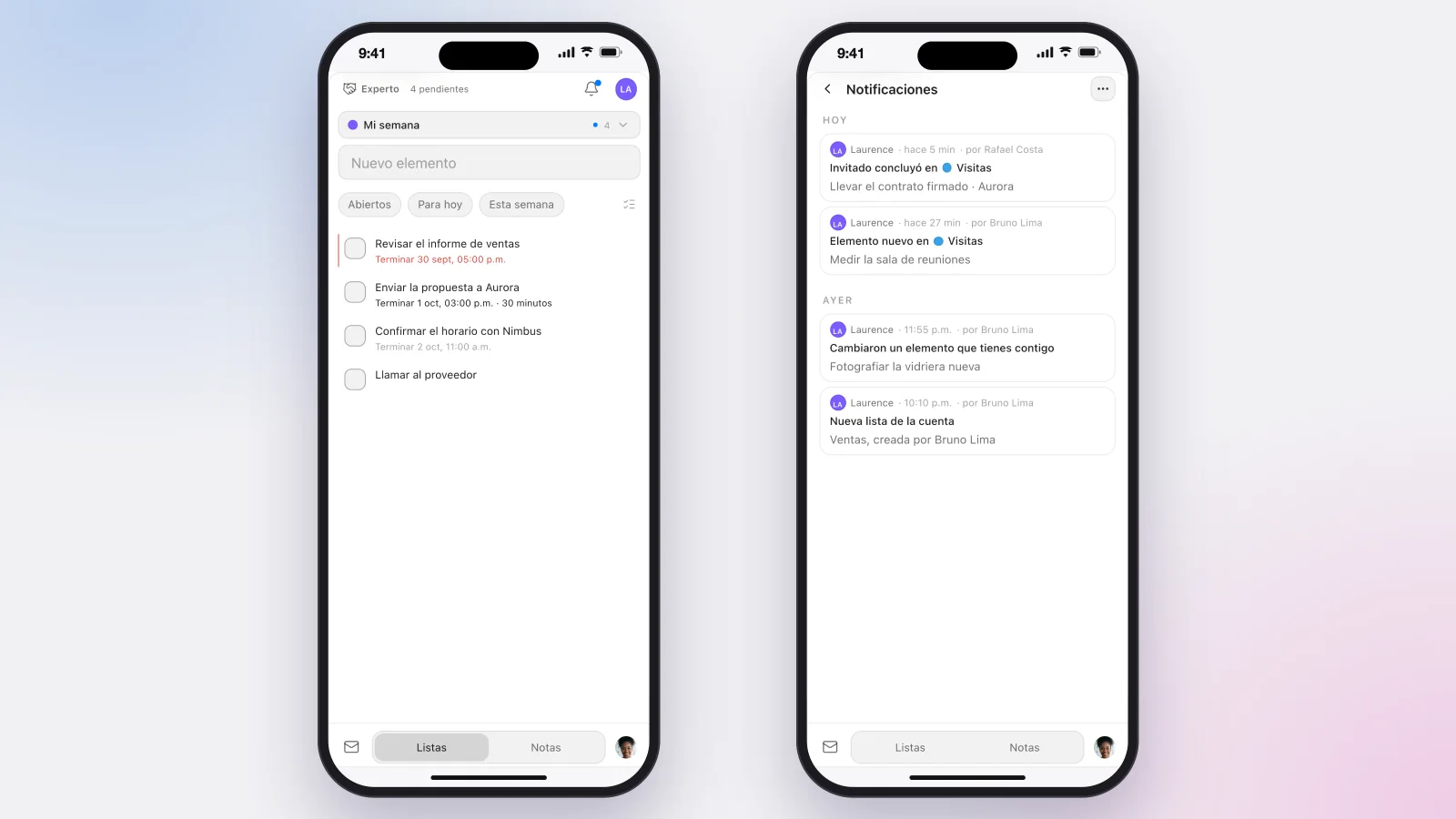
En el iPhone, la navegación queda abajo, al alcance del pulgar. Todo lo demás es el Experto que ya conoces:
- Arriba: cuántas tareas están pendientes, la campana de notificaciones y la cuenta. ¿Participas en más de una? Toca la cuenta para cambiar.
- En el medio: la lista abierta, con Nuevo elemento arriba y los filtros Abiertos, Para hoy y Esta semana.
- Abajo: Mensajes, Listas y Notas, y tu foto, que abre tu perfil.
¿Quieres otra lista? Toca Listas otra vez, y se abre el selector.
Gestos de la app de tareas para iPhone
Los gestos ahorran toques y evitan abrir menús. Son estos:
| Gesto | Qué hace |
|---|---|
| Tocar la casilla | Completa la tarea |
| Tocar la fila | Abre la tarea, con plazo, descripción y adjuntos |
| Deslizar la fila a la izquierda | Muestra Copiar y Eliminar |
| Deslizar la fila a la derecha hasta el final | Le da Pull a la tarea (o Push, si ya está contigo) |
| Mantener presionado y arrastrar | Cambia la tarea de lugar en la lista |
| Arrastrar desde el borde izquierdo de la pantalla | Vuelve a la pantalla anterior |
Lo que pasó su plazo aparece en rojo, igual que en la computadora. ¿La completaste en el celular? Aparece completada en la web y en el panel de la computadora al mismo tiempo.
Pull y Push en la palma de la mano
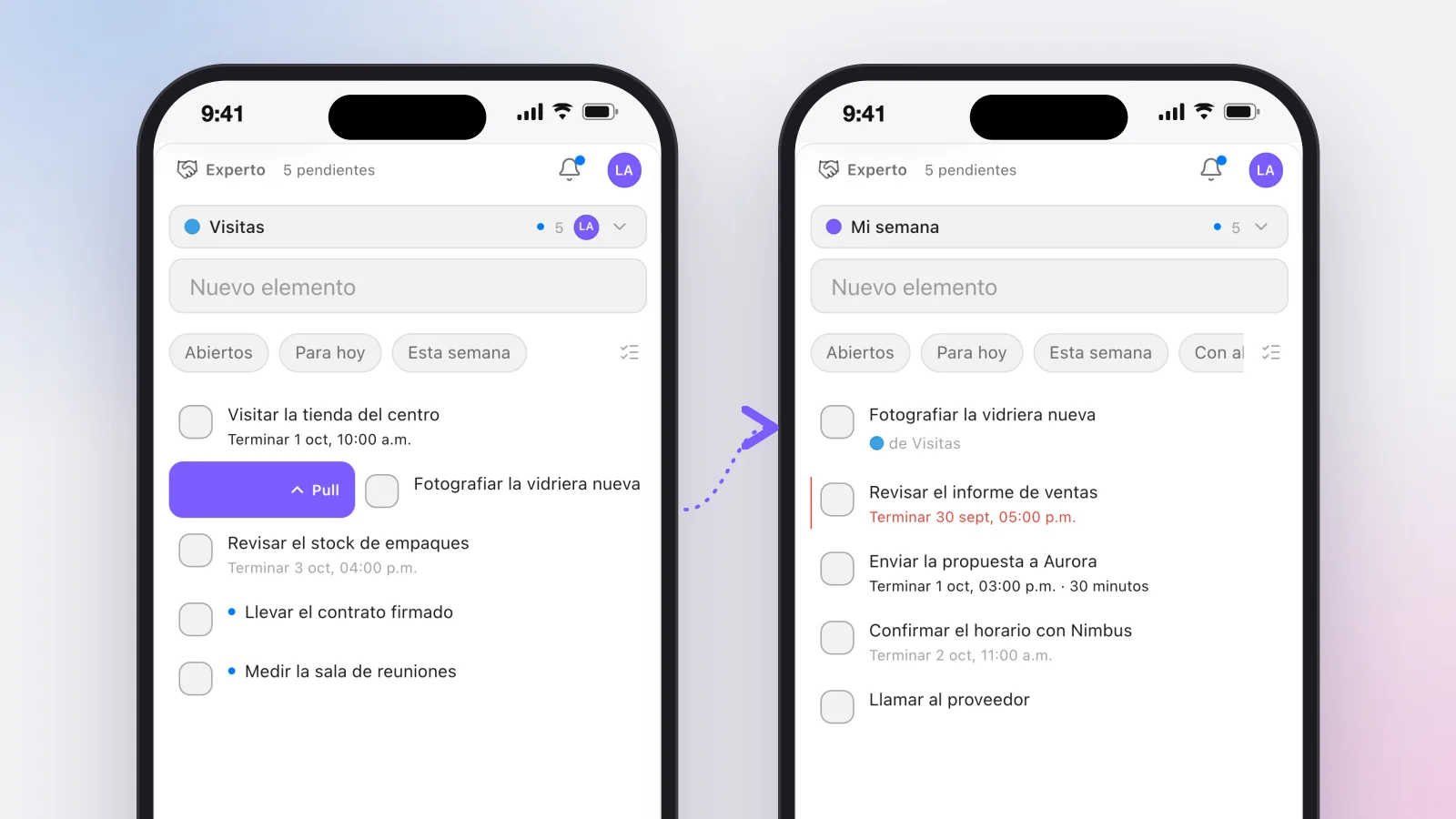
¿Viste una tarea de la lista del equipo que vas a resolver en la calle? Desliza la fila a la derecha hasta el final. El Pull trae la tarea hacia ti sin sacarla de la lista de origen.
En la práctica:
- La tarea entra arriba de tu primera lista en Mis listas, con la etiqueta de donde vino.
- En la lista del equipo, todos ven que está contigo. Nadie la hace dos veces.
- ¿Terminaste? La tarea se completa en el origen, y el flujo sigue.
- ¿No te dio el tiempo? Desliza otra vez a la derecha y dale Push: vuelve libre para que otra persona la tome.
Es la forma de Experto de repartir las tareas sin que nadie asigne, ahora también lejos del escritorio.
Notificaciones que llegan al bolsillo
La primera vez, la app pide permiso para enviar notificaciones. Vale la pena aceptar: así te enteras de lo importante sin abrir nada.
- Una tarea nueva en una de tus listas.
- Un mensaje nuevo, incluidos los avisos del equipo.
- Un cambio en una tarea que está contigo.
- Un invitado que completó su parte.
Tocar la notificación abre la pantalla correcta. El número en el ícono muestra lo que todavía no viste, y el sonido respeta el modo silencio del iPhone.
Los invitados también usan el iPhone
Quien es de fuera del equipo, como un cliente o el gerente de una tienda, entra como invitado y usa la misma app. Ve solo las tareas que son suyas: las completa y puede dejar un comentario para el equipo.
¿Completó sin querer? Tiene unos segundos para tocar Deshacer. Después, quien cuida la lista recibe "Invitado concluyó" en la campana y la notificación en el celular.
Los invitados son gratis, ilimitados y no ocupan asiento, en todos los planes. Para ver un flujo completo armado con ellos, mira la plantilla de producción para agencias.
También en la vida personal
La misma app de tareas para iPhone se ocupa de la casa. Comparte la lista del súper con quien vive contigo y marca cada producto en el pasillo, mientras la otra persona ve todo actualizado.
Para empezar sin escribir nada, copia la lista de supermercado completa y pégala en Experto.
Lo que queda en la computadora
Algunas cosas solo tienen sentido en una pantalla grande. El panel en el borde de la pantalla, los atajos y la bandeja de archivos son de la app de tareas para Mac y Windows. El Organizador, con las listas lado a lado, está en la web.
La administración del plan también se hace en la web.
Preguntas frecuentes
¿La app de tareas para iPhone de Experto es gratis?
La app es gratis en la App Store, y Experto es gratis para siempre hasta 2 miembros, con todas las funciones. Los valores para equipos más grandes están en la página de precios.
¿Funciona en el iPad?
La app fue hecha para el iPhone. En el iPad, se abre en una ventana del tamaño de un iPhone. Para aprovechar la pantalla grande, usa Experto en el navegador.
No me llegan las notificaciones. ¿Qué hago?
Abre Configuración en el iPhone, toca Notificaciones, elige Experto y activa Permitir notificaciones. El paso a paso está en la guía de Apple sobre la configuración de notificaciones.
¿Necesito otra cuenta para el celular?
No. Es la misma cuenta de la web y de la computadora, con las mismas listas.
¿Llevamos tus listas en el bolsillo? Crea tu cuenta gratuita, descarga la app de tareas para iPhone y marca tu próxima tarea donde estés.