Pull and Push: cómo el equipo reparte las tareas sin que nadie las asigne
Sin repartir tareas ni perseguir a nadie en el grupo: cada persona toma lo que va a hacer y todo el equipo ve quién tiene qué. Paso a paso.
Saber cómo repartir tareas en el equipo suele volverse un trabajo aparte: el líder reparte, persigue, reorganiza cuando alguien falta y encima responde "¿quién tiene esto?" varias veces al día. Hay otro camino, en el que cada persona toma lo que va a hacer y todos ven con quién está cada tarea.
En Experto, esta forma de trabajar se llama Pull and Push. Este post muestra la idea, el paso a paso con capturas y los acuerdos que hacen que funcione.
El costo de repartir las tareas una por una
Cuando cada tarea necesita que alguien se la entregue a otra persona, el líder se vuelve el cuello de botella del equipo. Nada se mueve hasta que decide, y nadie sabe bien qué ya se tomó.
Los síntomas aparecen rápido:
- tareas paradas en la lista, esperando que alguien diga de quién son;
- dos personas haciendo lo mismo sin saberlo;
- mensajes en el grupo para saber cómo va cada tarea;
- quien termina temprano se queda esperando la próxima orden.
A la hora de decidir cómo repartir tareas en el equipo, la planilla de quién hace qué suele ser el primer intento, y queda vieja el mismo día en que se arma.
Tomar el trabajo: de dónde viene la idea
La lógica de tomar el trabajo nació en las fábricas. En el Sistema de Producción Toyota, cada proceso toma del anterior solo lo que necesita, cuando lo necesita.
En un equipo, el razonamiento es parecido. La lista muestra todo lo que tiene que salir, y quien tiene tiempo toma la próxima tarea, sin esperar a que alguien la reparta.
Cómo repartir tareas en el equipo con Pull and Push
En Experto no existe el campo de responsable: las tareas quedan en las listas del equipo, y cada persona toma lo que va a hacer.
¿Vas a trabajar en la tarea? Haz Pull y, cuando termines, complétala: sale de tu vista y el equipo ve que está hecha.
1. Deja las tareas en una lista del equipo
Usa una lista compartida con el equipo o una lista de la cuenta con Quién participa en Toda la cuenta. ¿Todavía no tienes listas así? Los primeros pasos en Experto muestran cómo crearlas y compartirlas.
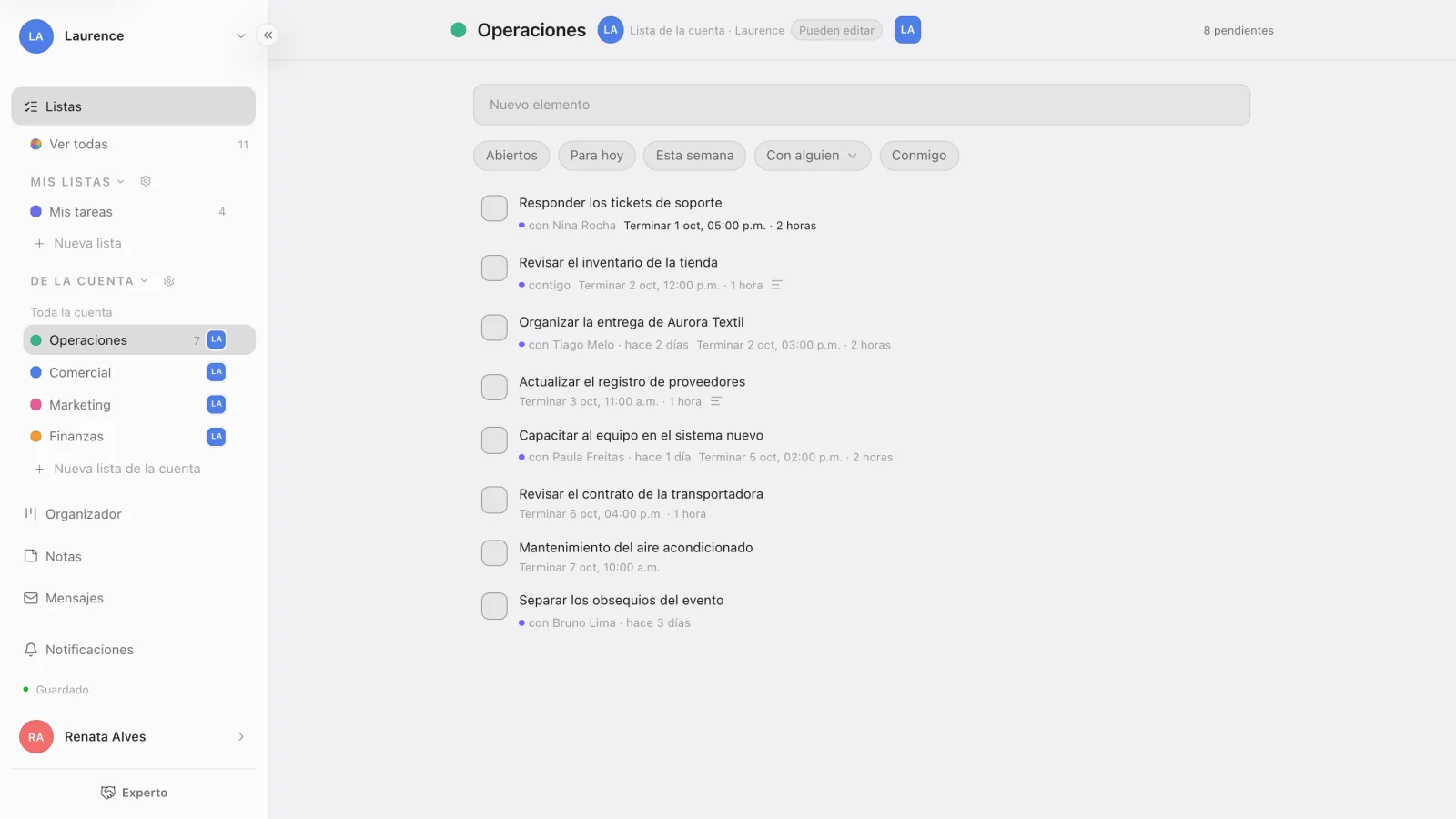
Fíjate que ninguna tarea tiene dueño fijo. Las que alguien tomó muestran "con Nina Rocha" y, después de un día, hace cuánto están con ella. Las demás están libres.
2. ¿Vas a trabajar en la tarea? Haz Pull
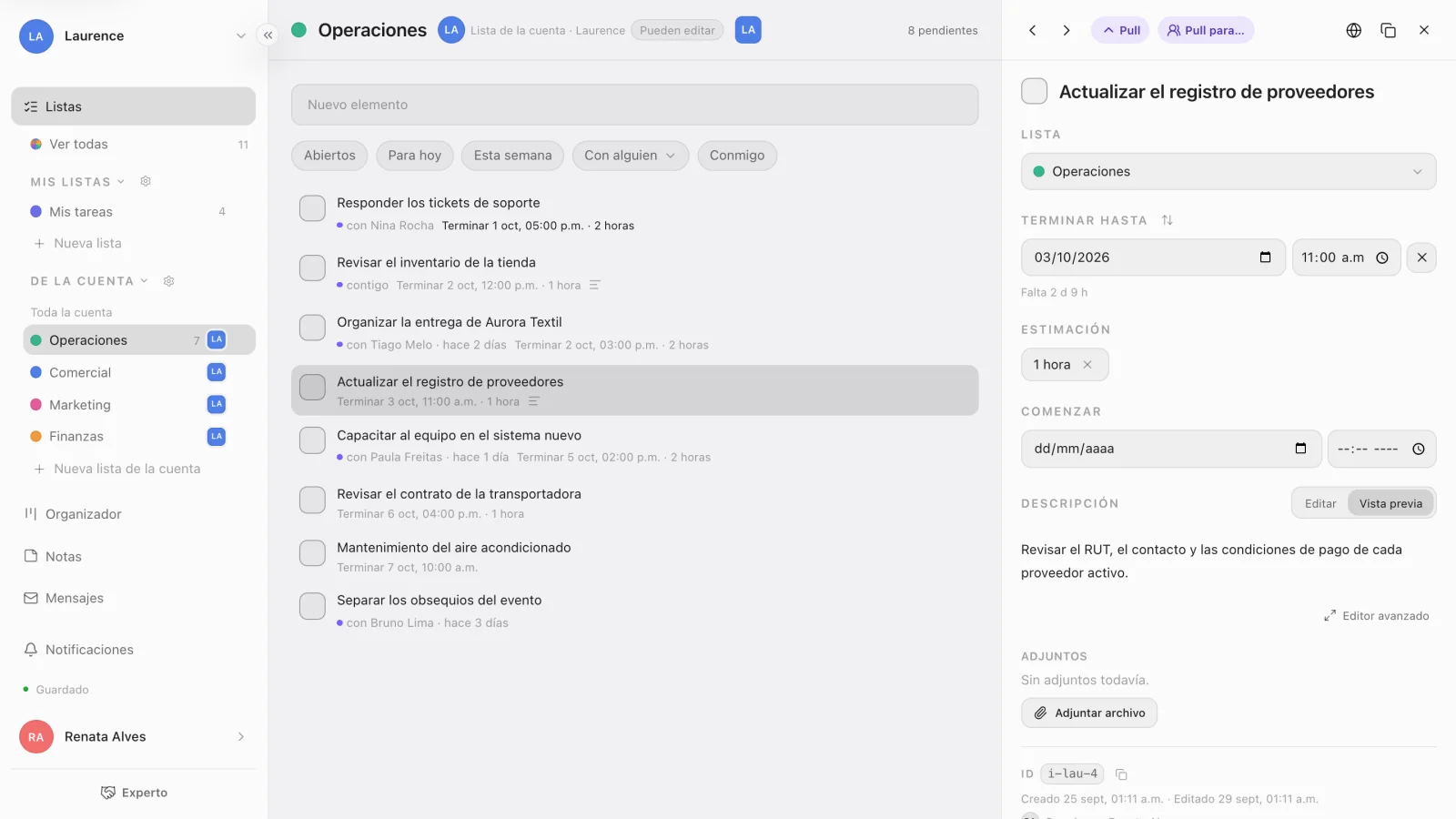
Abre la tarea y haz clic en Pull, la cápsula violeta arriba del detalle. También puedes marcar varias tareas a la vez y hacer Pull en todas. En la app del iPhone, basta con deslizar la fila hacia la derecha.
3. La tarea entra en tu lista del día
La tarea aparece arriba de la primera lista de Mis listas, con la etiqueta de la lista de donde vino ("de Operaciones"). Por eso, cada persona necesita tener al menos una lista ahí.
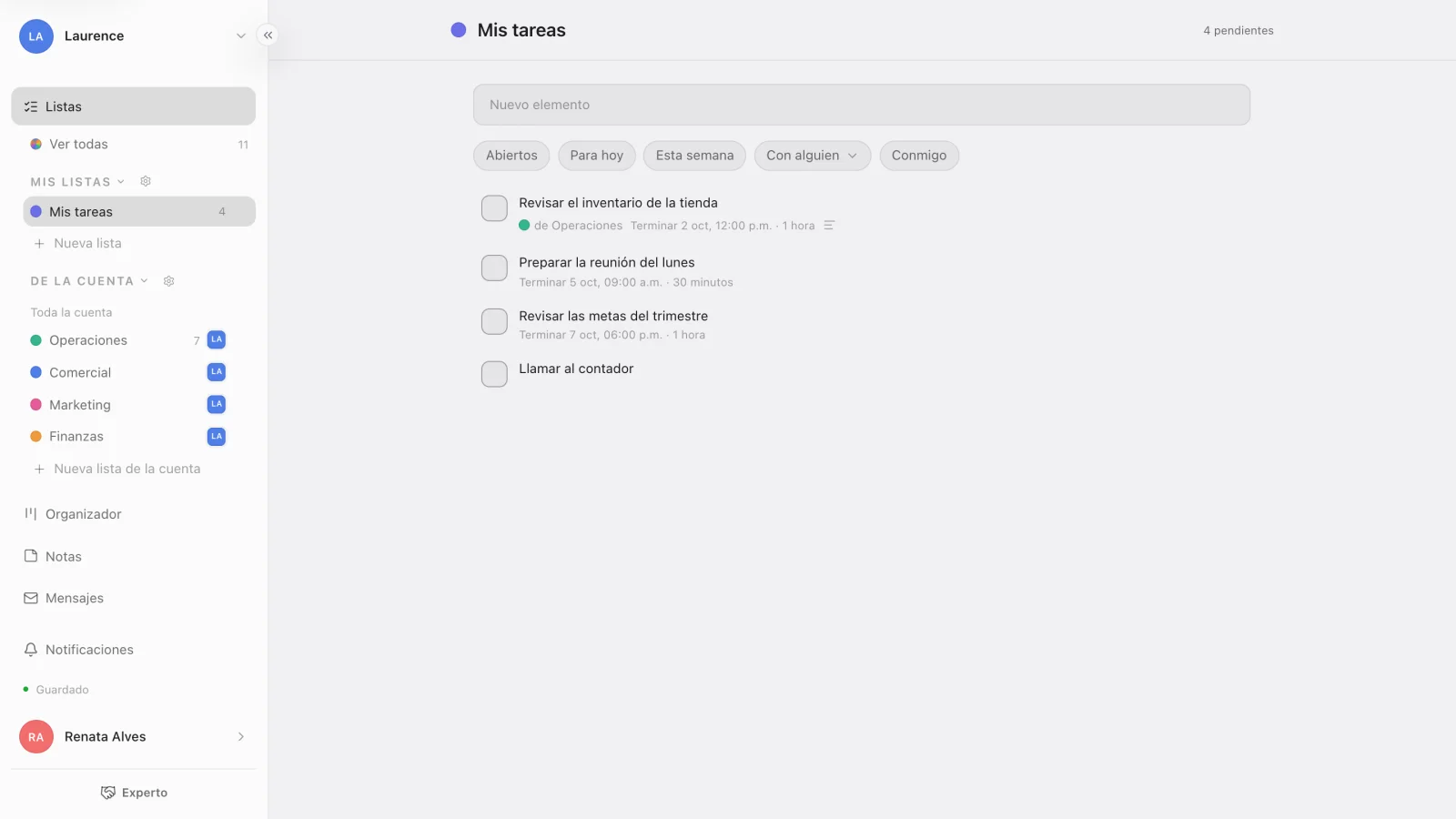
La tarea sigue en la lista del equipo. Ahí, todo el equipo ve con quién está, y nadie toma lo mismo: quien lo intenta ve "Ya está con" y el nombre de la persona.
4. ¿Terminaste? Complétala. ¿No llegas? Push
Completarla en tu lista la completa en la lista de origen, y sale de tu vista. En el momento aparece el aviso "Concluido · Push: volvió a Operaciones", con Deshacer por si hiciste clic sin querer.
Si la lista del equipo está conectada a otra, la tarea pasa sola a la etapa siguiente.
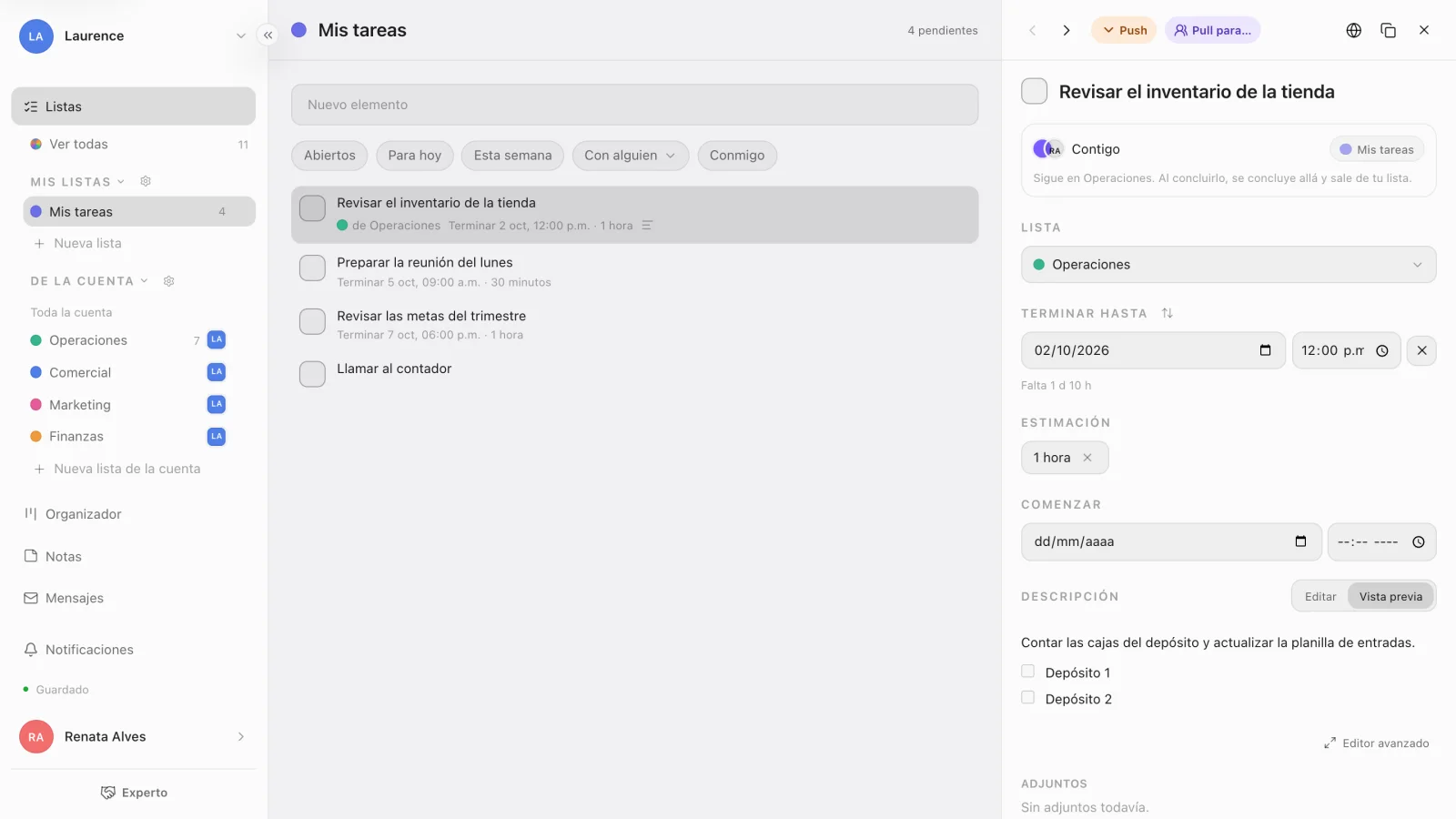
¿No te va a dar el tiempo? Haz clic en Push, la cápsula naranja en el lugar del Pull. La tarea vuelve libre a la lista del equipo, lista para que otra persona la tome.
Qué cambia para quien lidera
El líder deja de repartir y pasa a acompañar. Algunas herramientas ayudan:
- Con alguien y Conmigo: filtros de la lista para ver lo que tiene cada persona o solo lo que está contigo.
- Avisos: quien tiene la tarea recibe un aviso cuando otra persona la edita, la completa, la mueve o le hace Push.
- Pull para…: quien administra la lista puede darle el Pull a otra persona cuando algo tiene que ir a alguien en particular.
- Organizador: la columna de personas muestra la carga de cada uno, y puedes arrastrar la tarea hasta quien está libre, como en el post sobre cómo planificar la semana del equipo.
En la computadora, Experto en Mac y Windows deja tu lista del día en el borde de la pantalla, a un clic.
Acuerdos para que la distribución de tareas funcione
Pull and Push funciona mejor cuando el equipo acuerda algunas reglas desde el primer día. Una sugerencia:
- Tarea sin Pull está libre. Quien tenga tiempo la toma.
- Haz Pull en lo que vas a hacer ahora, y deja el resto en la lista del equipo.
- Push sin culpa: devolverla temprano es mejor que retener una tarea parada.
- Una vez por semana, revisen juntos lo que tiene cada uno.
- Para quien acaba de llegar, las tareas del checklist de onboarding son un buen primer Pull.
Lo mismo vale para flujos con etapas, como la plantilla de producción para agencias, donde cada persona toma la próxima tarea de la fila.
Preguntas frecuentes
¿Puedo asignarle una tarea a alguien en Experto?
Experto no tiene campo de responsable. Cuando algo tiene que ir a una persona en particular, quien administra la lista usa Pull para… en el detalle de la tarea, o arrastra la tarea hasta esa persona en el Organizador.
¿Dos personas pueden tomar la misma tarea?
No. Cada tarea está con una persona a la vez, y todo el equipo ve con quién está. Quien intenta hacer Pull en una tarea ya tomada recibe el aviso de que está con otra persona.
¿Los invitados pueden hacer Pull?
No. Los invitados, como el contacto de un cliente, ven solo las tareas de su subcuenta y pueden completarlas, sin hacer Pull ni ver con quién está cada tarea.
¿Quieres ver a tu equipo repartiendo el trabajo sin que nadie lo asigne? Crea tu cuenta gratuita, gratis para siempre hasta 2 miembros, y prueba cómo repartir tareas en el equipo con Pull and Push.