Organizador de Experto: cómo planificar la semana del equipo
Las listas del equipo lado a lado, cada tarea en el día correcto y la carga de cada persona en una sola pantalla. El paso a paso del Organizador.

Planificar la semana del equipo es juntar en un solo lugar lo que tiene que salir en los próximos días, poner cada tarea en el día correcto y ver quién ya está con qué. Este paso a paso muestra cómo planificar la semana en el Organizador de Experto, con las listas del equipo lado a lado, el calendario de la semana y la carga de cada persona.
Puedes hacer todo esto el lunes por la mañana, sin una planilla aparte.
Por qué planificar la semana con todo el equipo
Cuando la semana no está a la vista de todos, cada persona descubre las prioridades a mitad de camino. El resultado aparece rápido: tareas que vencen sin que nadie se dé cuenta, dos personas haciendo lo mismo y el líder preguntando "¿quién tiene esto?" en el grupo de mensajes.
La claridad hace la diferencia. En una encuesta de Gallup con más de 79 mil trabajadores de Estados Unidos en 2024, solo el 46% dijo saber con claridad qué se espera de ellos en el trabajo.
Una planificación semanal del equipo resuelve buena parte de esto, siempre que viva donde ya están las tareas.
Qué es el Organizador de Experto
El Organizador muestra las listas que elijas en una sola pantalla, en Lista, Columnas o Calendario. Usa las listas que tu equipo ya tiene, sin copiar nada a otro lugar.
Antes de ver cómo planificar la semana con él, ten en cuenta:
- Está en la web, en el menú Organizador. En las apps de Mac y Windows, el menú del perfil tiene Organizador, que abre la web en el navegador.
- Cada persona arma sus propias vistas, y nadie ve las vistas de los demás.
- Solo aparecen las listas que ya ves. ¿Todavía no armaste las listas del equipo? Los primeros pasos en Experto muestran cómo crear las listas y sumar a las personas.
Cómo planificar la semana en el Organizador, paso a paso
Son cinco pasos, desde la vista nueva hasta revisar lo que se entregó.
1. Crea una vista con las listas del equipo
Haz clic en Nueva vista y marca en Listas las que entran en la planificación. En el ejemplo, son Comercial, Marketing, Operaciones y Finanzas.
Después, en el menú ··· de la vista, usa Renombrar para darle un nombre que el equipo reconozca, como "Semana del equipo".
2. Mira las listas lado a lado en Columnas
Elige Columnas. Cada lista se vuelve una columna, con las tareas, los plazos, las estimaciones y con quién está cada una.
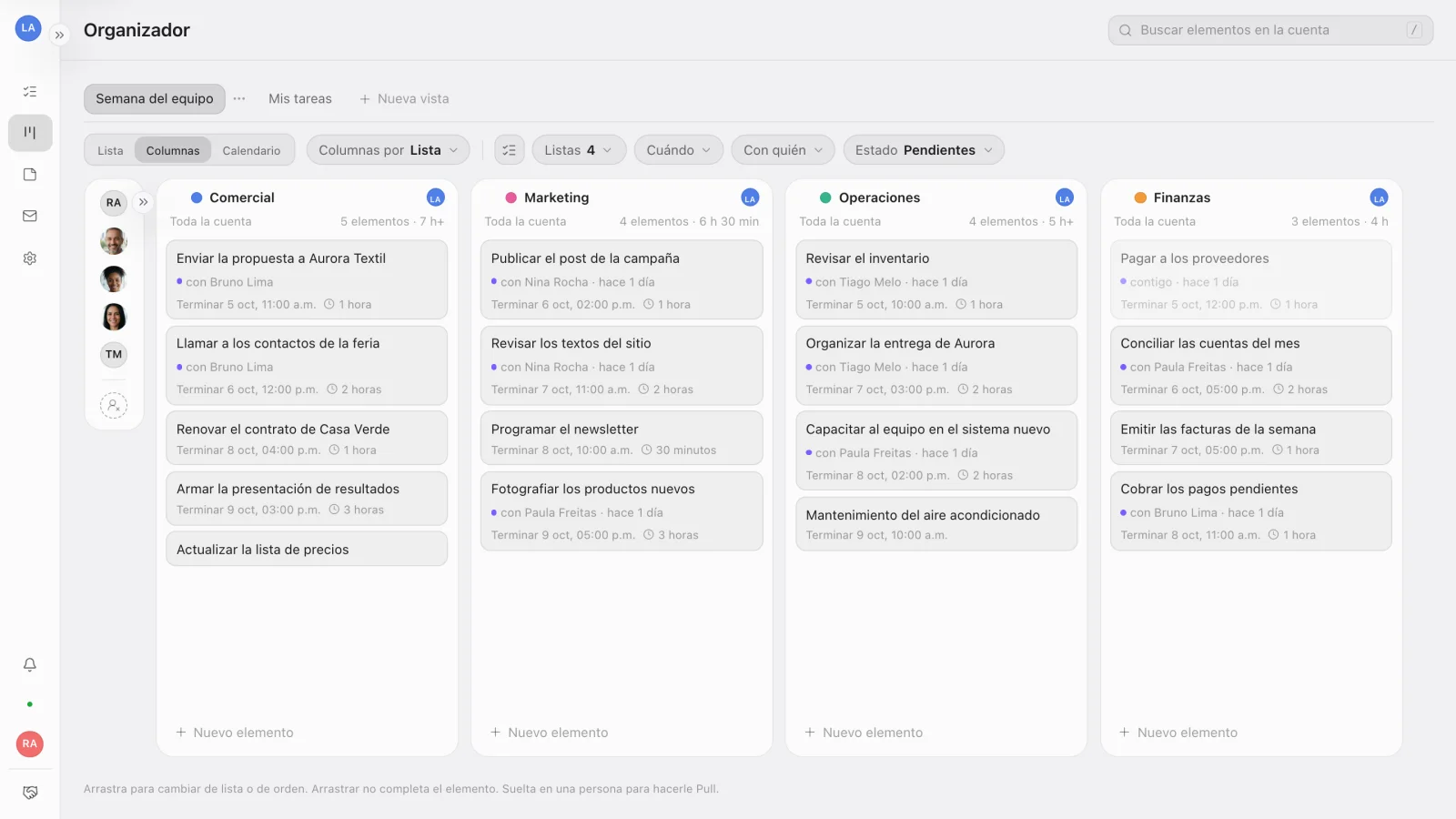
Arrastrar una tarea a otra columna cambia su lista, y arrastrarla dentro de la columna cambia el orden. Arrastrar nunca completa nada.
3. Lleva cada tarea al día correcto en el Calendario
Cambia a Calendario y elige Semana y Tarjetas. Activa Solo días hábiles para ocultar el fin de semana y usa la flecha de la derecha para ir a la semana siguiente.
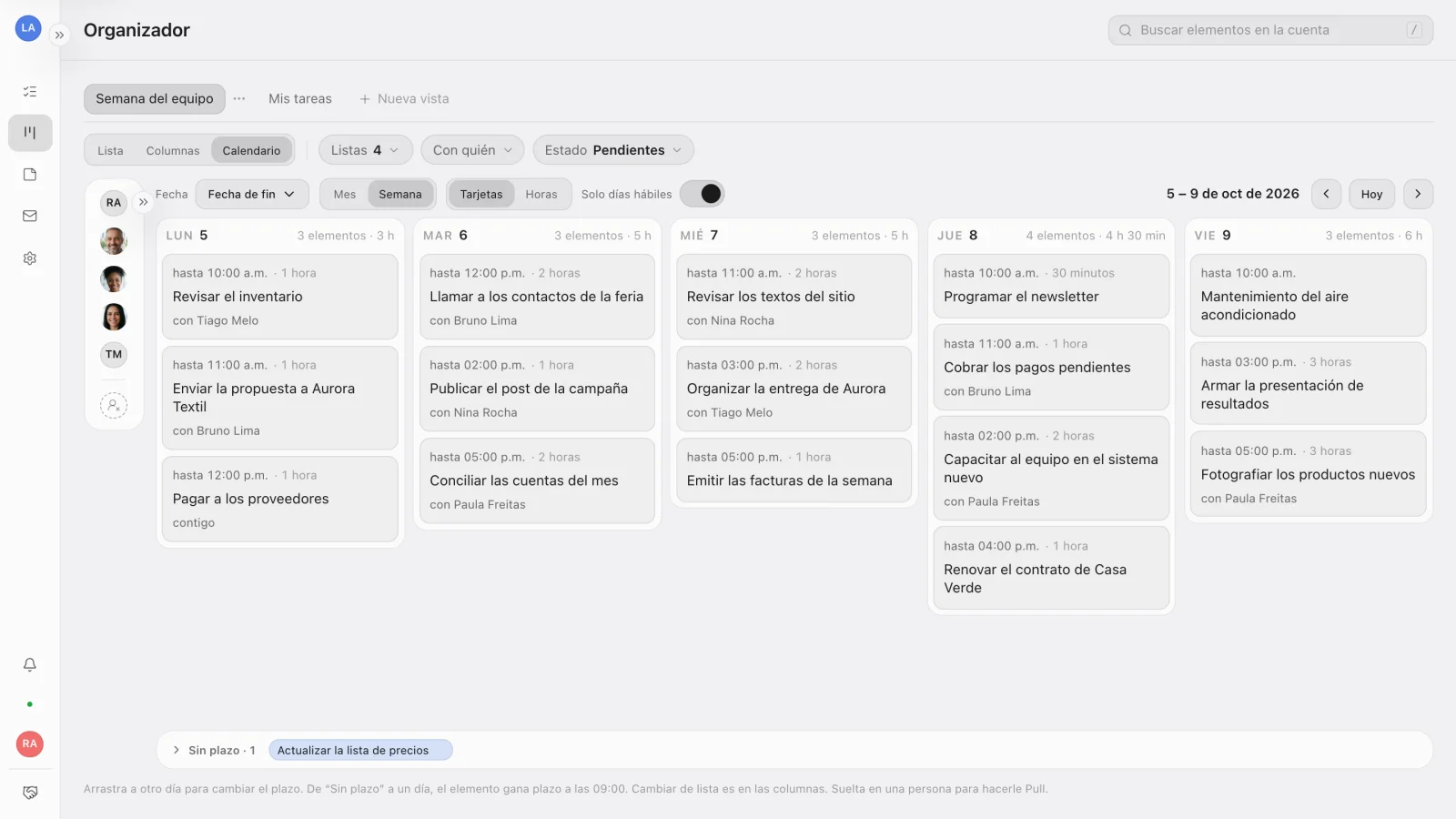
Ahora toca armar la semana:
- Arrastra la tarea a otro día, y el plazo cambia con ella, manteniendo la hora.
- Lo que todavía no tiene plazo queda en la franja Sin plazo, abajo. ¿La arrastraste de ahí a un día? La tarea gana plazo a las 09:00.
- En Fecha, elige si el calendario muestra el inicio y el fin de la tarea, solo el inicio o solo el fin.
4. Mira quién está con qué
Vuelve a Columnas, elige Columnas por › Persona y, en Cuándo, marca Próxima semana. Cada persona se vuelve una columna con lo que tiene.
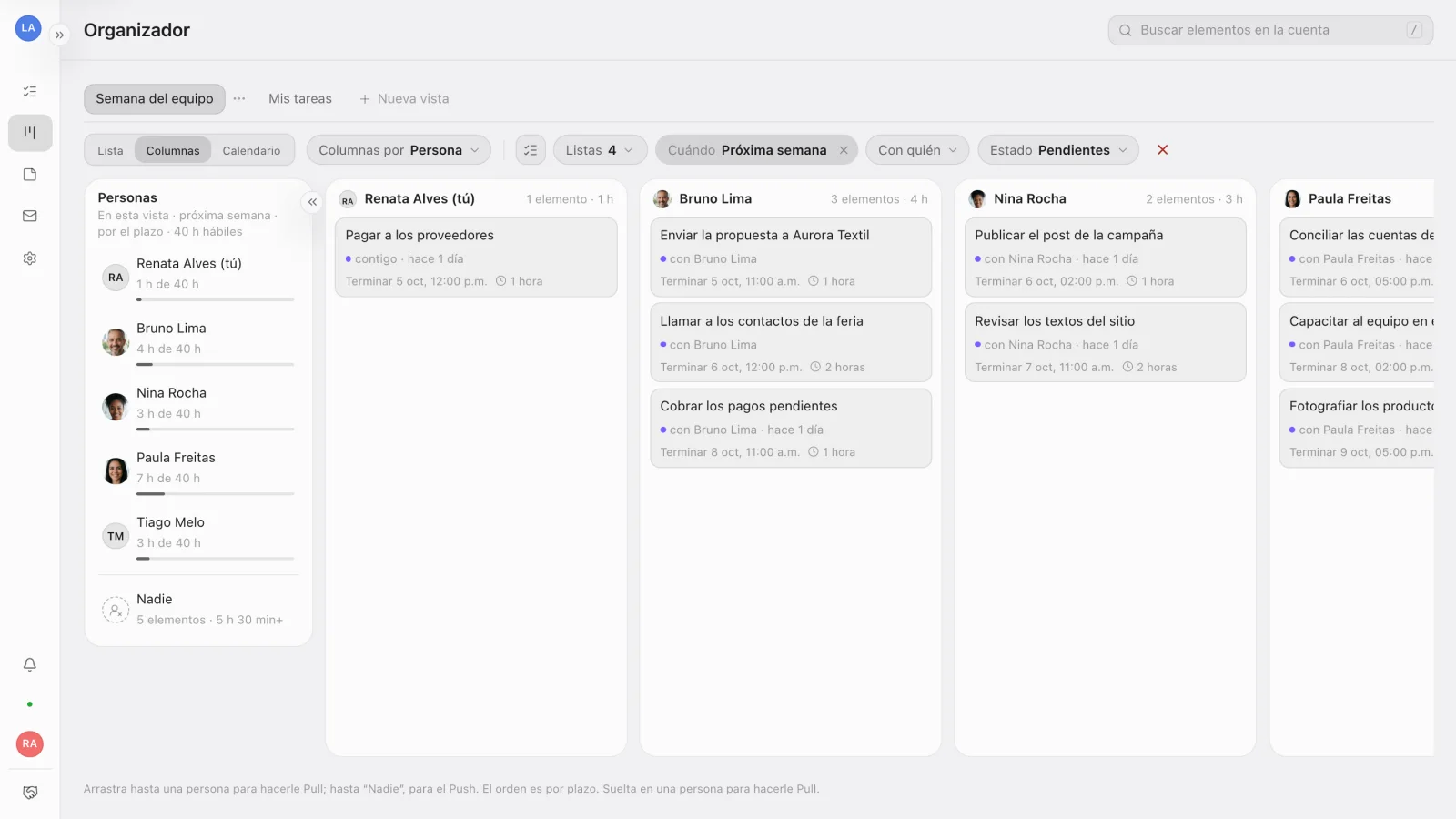
Quien administra la cuenta también ve la columna de personas, a la izquierda, con la carga de cada uno en el período ("6 h de 40 h"). Al pie está Nadie, con lo que todavía nadie tomó. La capacidad sale de los Días y horarios hábiles de la cuenta.
En Experto, nadie tiene que repartir tareas una por una: quien va a trabajar hace Pull, y la tarea entra en su checklist del día, como explica el post sobre cómo repartir tareas sin asignar responsable.
¿Alguien se quedó sin nada mientras otra persona tiene horas de más? Quien administra arrastra la tarea hasta la foto de quien está libre, y el Pull pasa a esa persona.
Para mirar a una sola persona, usa el filtro Con quién.
5. El viernes, revisa lo que se entregó
En Estado, cambia Pendientes por Entregados y deja Cuándo en Esta semana. El Organizador muestra cada tarea completada en el período, quién la completó y de qué lista salió.
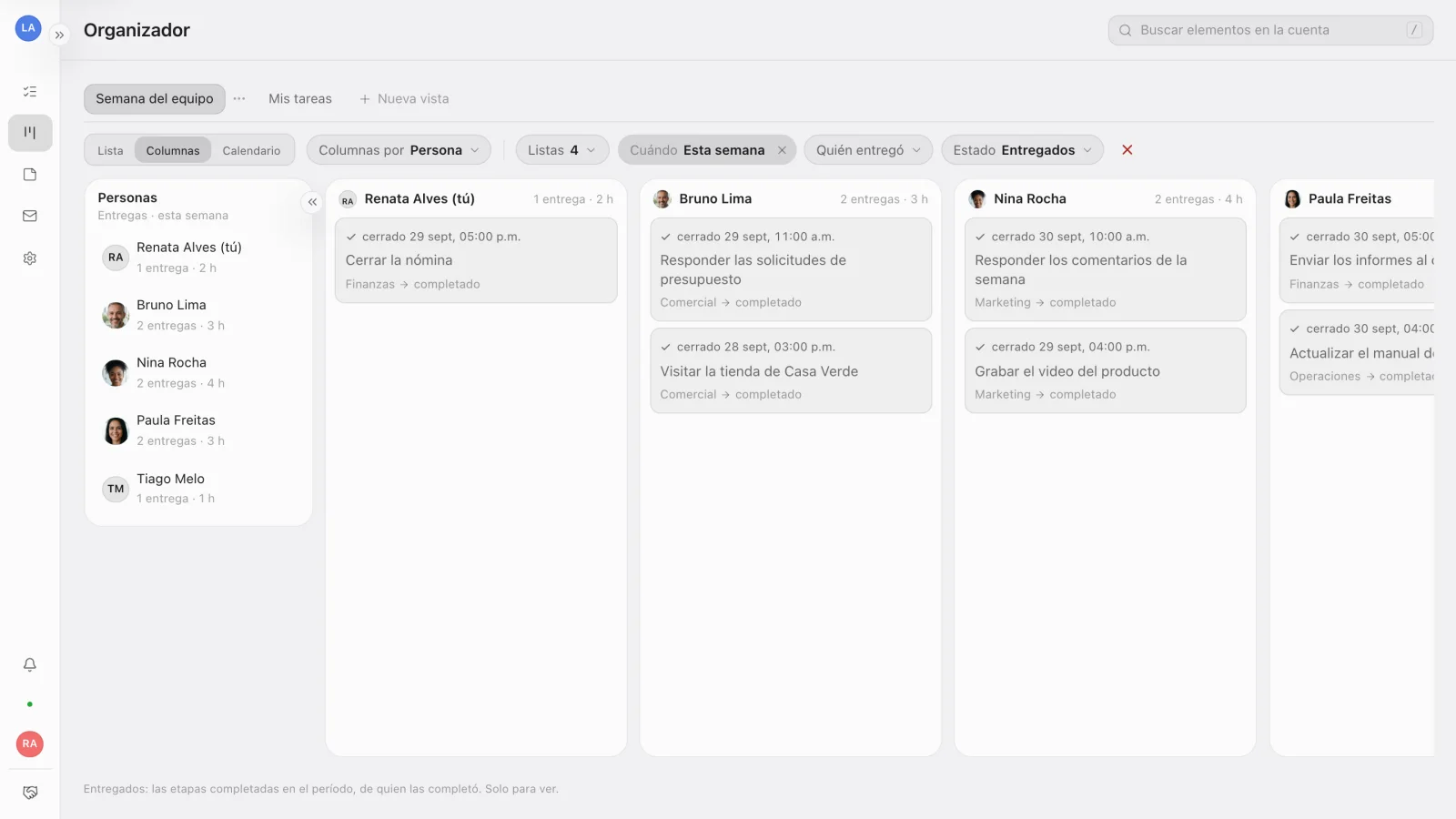
Es la revisión de la semana lista, sin que nadie arme un informe. Para ver lo que quedó atrás, vuelve a Pendientes y elige Atrasados en Cuándo.
Una rutina corta para la planificación semanal del equipo
Con la vista armada, planificar la semana se vuelve un ritual corto. Un orden sugerido:
- Abre la vista del equipo con Cuándo en Atrasados y resuelve lo que quedó de la semana anterior.
- En el Calendario, ve a la semana siguiente y lleva a los días lo que está en Sin plazo.
- Revisa la carga en la columna de personas y equilibra a quien tiene horas de más.
- Mira lo que está en Nadie: de ahí el equipo toma lo que hay que hacer.
- El viernes, abre Entregados y cierra la semana.
Las tareas que se repiten cada semana, como pagar a los proveedores o responder pedidos de presupuesto, no necesitan crearse de nuevo. Puedes convertir una lista en rutina, como enseña el post sobre tareas recurrentes en Experto.
Si tu equipo trabaja por etapas (pedido, ejecución, revisión, entrega), las listas conectadas llevan la tarea a la lista siguiente apenas alguien la completa. La plantilla de producción para agencias muestra ese flujo armado, y la misma lógica sirve para empresas con varias áreas.
Preguntas frecuentes
¿El Organizador funciona en el celular?
No: necesita una pantalla ancha y está en la web, en la computadora. En el celular, tus listas siguen en la app del iPhone, y en la computadora Experto en Mac y Windows deja tus listas a un clic, en el borde de la pantalla.
¿Tengo que asignar un responsable a cada tarea?
No. Experto no tiene campo de responsable: quien va a hacerla hace Pull, y todo el equipo ve con quién está cada tarea. Quien administra igual puede darle el Pull a otra persona, arrastrando la tarea hasta ella en el Organizador.
¿Cuánto cuesta usar el Organizador?
El Organizador está en todos los planes, y Experto es gratis para siempre hasta 2 miembros. Los valores para equipos más grandes están en la página de precios.
¿Listo para ver toda la semana del equipo en una sola pantalla? Crea tu cuenta gratuita, arma tu primera vista y descubre cómo planificar la semana en pocos minutos.