Cómo pegar varias tareas a la vez en Experto
Copia la lista del bloc de notas, la planilla o WhatsApp y pégala en Experto: cada línea se vuelve una tarea, con descripción, plazo y estimación.

Para pegar varias tareas a la vez en Experto, copia la lista desde donde esté y pégala en el campo Nuevo elemento o directo en la lista. Cada línea se vuelve una tarea, y una vista previa te muestra todo antes de crear.
¿Todavía no tienes una lista para recibirlas? Los primeros pasos en Experto te muestran cómo crear la primera.
Dónde pegar tu lista
Puedes pegar en dos lugares, y los dos llevan a la misma vista previa.
- En el campo Nuevo elemento, arriba de la lista: haz clic y pega.
- Directo en la lista, sin hacer clic en ningún campo: ⌘V en Mac o Ctrl+V en Windows, los atajos de copiar y pegar de siempre.
Funciona en la web y en el panel de la app para Mac y Windows. ¿Pegaste dos tareas o más? Se abre la ventana Crear varios elementos.
Las reglas para pegar varias tareas
Cada línea se vuelve un elemento, y algunas marcas al inicio de la línea dicen el resto.
| En el texto pegado | En Experto |
|---|---|
| Una línea | Un elemento |
-, *, •, 1. o a) al inicio |
Se quita del título |
[x] al inicio |
Elemento ya completado |
[ ] al inicio |
Elemento abierto (la casilla se quita) |
| Línea que empieza con espacio o tab | Descripción del elemento de arriba |
| Línea en blanco | Se ignora |
Pruébalo: haz clic en Copiar lista, abre una lista tuya y pega:
- Llamar al plomero
• Pagar la cuenta de luz
1. Agendar una cita con el dentista
[x] Renovar el seguro del auto
Planear el fin de semana
  Ver el pronóstico del tiempo
  Reservar la mesa para el almuerzo del domingo
Salen cinco elementos: las viñetas se quitan, el seguro entra ya completado y las dos líneas con espacio se vuelven la descripción del último.
Plazo, inicio y estimación en el mismo pegado
Justo debajo del elemento, las líneas Inicio:, Fin: y Estimación: completan sus campos. Van pegadas al margen. Con un espacio adelante, se vuelven descripción.
- Inicio: cuándo empieza la tarea, como
19/10/2026 09:00. Sin la hora, cuenta como las 9. - Fin: el plazo, en el mismo formato.
- Estimación: cuánto tiempo lleva, como
30 min,3 horas,2 días hábileso1 semana. "2 días" solo cuenta como días hábiles. - Lista: solo vale al pegar en Todas las listas y manda el elemento a la lista con ese nombre.
Enviar el informe del mes
 Con el resumen de ventas y los gráficos
Fin: 16/10/2026 18:00
Estimación: 3 horas
Revisar el contrato de alquiler
Inicio: 19/10/2026
Estimación: 2 días hábiles
Cambia las fechas por las tuyas. Solo con el Inicio, el plazo sale del inicio más la estimación. El paso a paso de cómo hacer un plan de estudios usa estas líneas en cada etapa.
Desde la planilla, las notas o WhatsApp
Copia allá y pega acá, con un cuidado para cada origen.
- Planilla: selecciona las filas sin el encabezado y copia. La primera columna se vuelve el título, y las otras, la descripción, separadas por "·".
- Bloc de notas: copia tal como está, con viñetas o numeración.
- WhatsApp: copia el mensaje y revisa en la vista previa que haya llegado solo lo que es tarea.
- Otra lista de Experto: selecciona los elementos (⌘ o Ctrl + clic) y usa Copiar. Llegan a la lista nueva con descripción, fechas y estimación.
Así, esta fila de la planilla:
| Columna A | Columna B | Columna C |
|---|---|---|
| Cambiar el filtro del aire | Sala de reuniones | Hasta el viernes |
se vuelve el elemento "Cambiar el filtro del aire", con la descripción "Sala de reuniones · Hasta el viernes".
¿Tienes el acta de una reunión, sin ningún formato? Ahí conviene convertir la reunión en tareas con IA: el agente lee el texto y crea los elementos.
Revisa todo en la vista previa
Nada se crea antes de que lo revises. La ventana Crear varios elementos muestra el texto ordenado, elemento por elemento, y puedes editarlo ahí mismo.
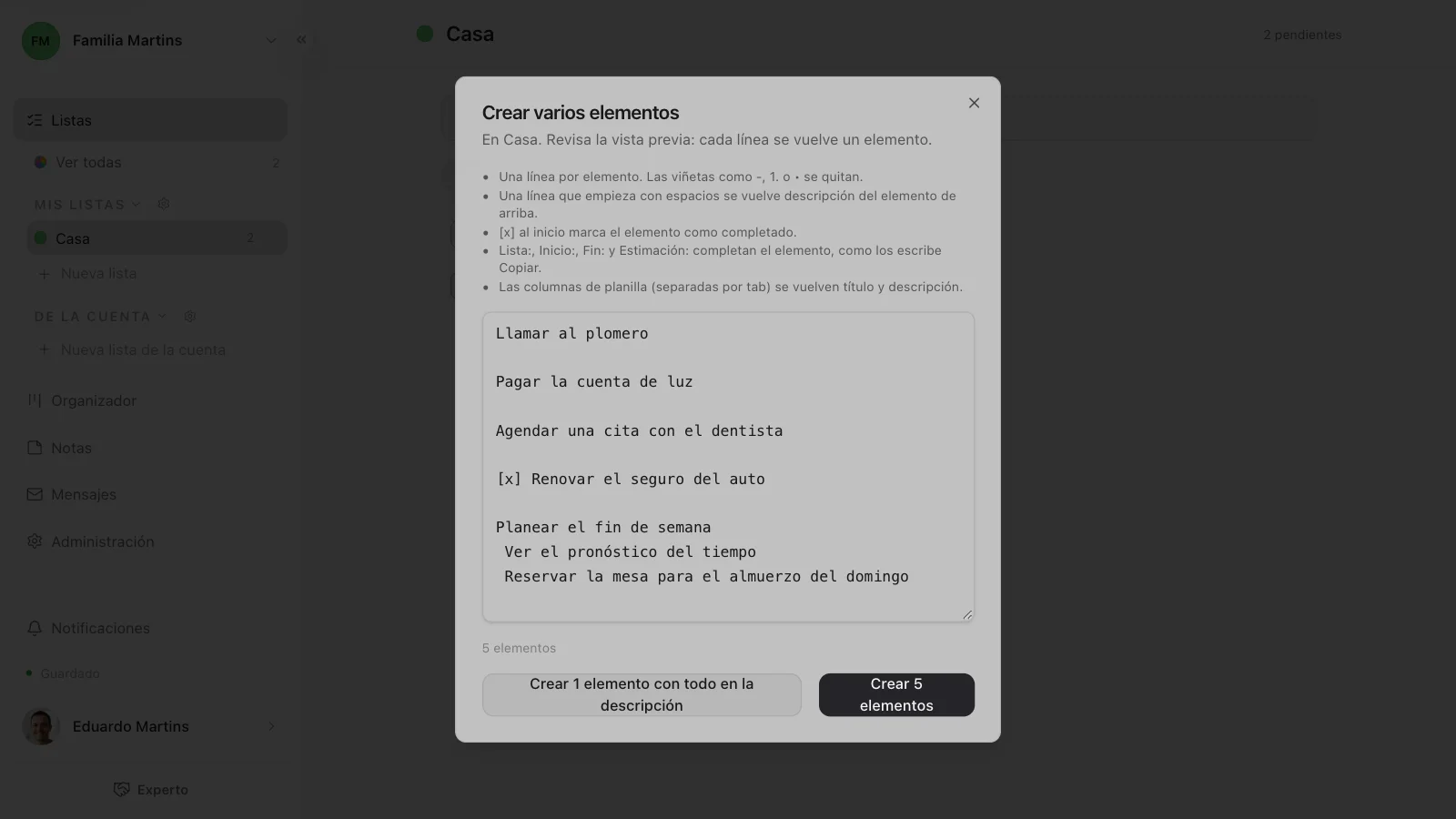
- El contador muestra cuántos elementos van a salir, y el botón, como Crear 5 elementos, los crea todos de una vez.
- Crear 1 elemento con todo en la descripción guarda todo en un solo elemento, útil para una receta.
- La primera línea queda arriba, y los elementos con
[x]van directo a los completados.
Checklists listos para pegar
El blog tiene checklists en el formato correcto, solo tienes que copiar y pegar varias tareas a la vez.
- la lista de supermercado completa, por sección del súper;
- el checklist de viaje, de la reserva a la vuelta;
- el checklist de mudanza, por etapa.
Preguntas frecuentes
¿Cuántas tareas puedo pegar a la vez?
Hasta 200 por pegado. Si tu lista es más larga, pégala en dos partes.
¿Quién ve las tareas que pego?
Quien ya ve la lista. Toda lista nace privada, solo tuya, hasta que la compartes.
¿Pegar es lo mismo que importar listas?
No. Pegar crea elementos en una lista que ya existe, a partir de cualquier texto. Importar listas, en el engranaje junto a Mis listas, trae listas enteras desde un archivo de Experto, como las plantillas del blog.
¿Listo para sacar tu lista del bloc de notas? Crea tu cuenta gratuita, pega tus tareas y mira cómo cada línea se vuelve un elemento.