Plantilla para pedidos entre áreas, con aprobación y plazos
Pedidos con el área marcada, triaje, aprobación de la dirección y entrega para que quien pidió revise, con plazo en cada etapa. Descarga e importa.

Esta plantilla arma en Experto un flujo de solicitudes entre áreas con principio, medio y fin: el pedido entra por formulario o con un #Área, el responsable de triaje lo revisa, quien lo va a hacer le hace Pull y la entrega vuelve a quien pidió para que la revise. Cuando el pedido tiene costo, la dirección lo aprueba con un check, sin frenar la fila.
Descarga el archivo, impórtalo en la cuenta de la empresa y lleva un pedido de prueba de principio a fin antes de abrirlo a todos.
El pedido que nadie sabe quién tomó
Un pedido entre áreas se traba cuando nadie sabe quién lo tiene. Sale un correo a Finanzas con copia a media empresa, alguien responde "lo reviso" y, una semana después, el mismo pedido vuelve a llegar por el pasillo.
Ese ir y venir ocupa cada vez más tiempo. En Harvard Business Review, Rob Cross, Reb Rebele y Adam Grant cuentan que, según los datos que reunieron durante dos décadas, el tiempo de gerentes y empleados en actividades colaborativas aumentó 50% o más.
Con tantos pedidos circulando, lo que hace la diferencia es el camino que recorre cada uno:
| Hoy | Con la plantilla |
|---|---|
| Pedido por correo, con copia a todos | Pedido en una lista, con el área marcada |
| Nadie sabe quién lo tomó | Quien lo hace le hace Pull, y todos ven quién lo tiene |
| La aprobación del director se pierde en la bandeja de entrada | El director aprueba con un check, y el pedido sigue |
| Cada área con su planilla | Una sola fila, que cada área filtra |
| Entrega sin confirmación | Quien pidió revisa y completa |
Cómo funciona el flujo de solicitudes entre áreas en Experto
Cada área que atiende pedidos se vuelve una subcuenta, y cada etapa del pedido es una lista de la cuenta. Lo demás encaja en esa estructura:
- Cuenta: es la empresa, con las personas de todas las áreas.
- Áreas: Finanzas, RR. HH., TI, Legal y las demás que atienden pedidos, una subcuenta cada una. El
#Áreadice para quién es el pedido. - Listas: las etapas del pedido, conectadas. Al completarlo en una, el pedido pasa a la siguiente con un plazo nuevo.
- Pedidos: elementos con el área marcada, el nombre de quien pidió en el título y la Fecha clave de cuándo lo necesita.
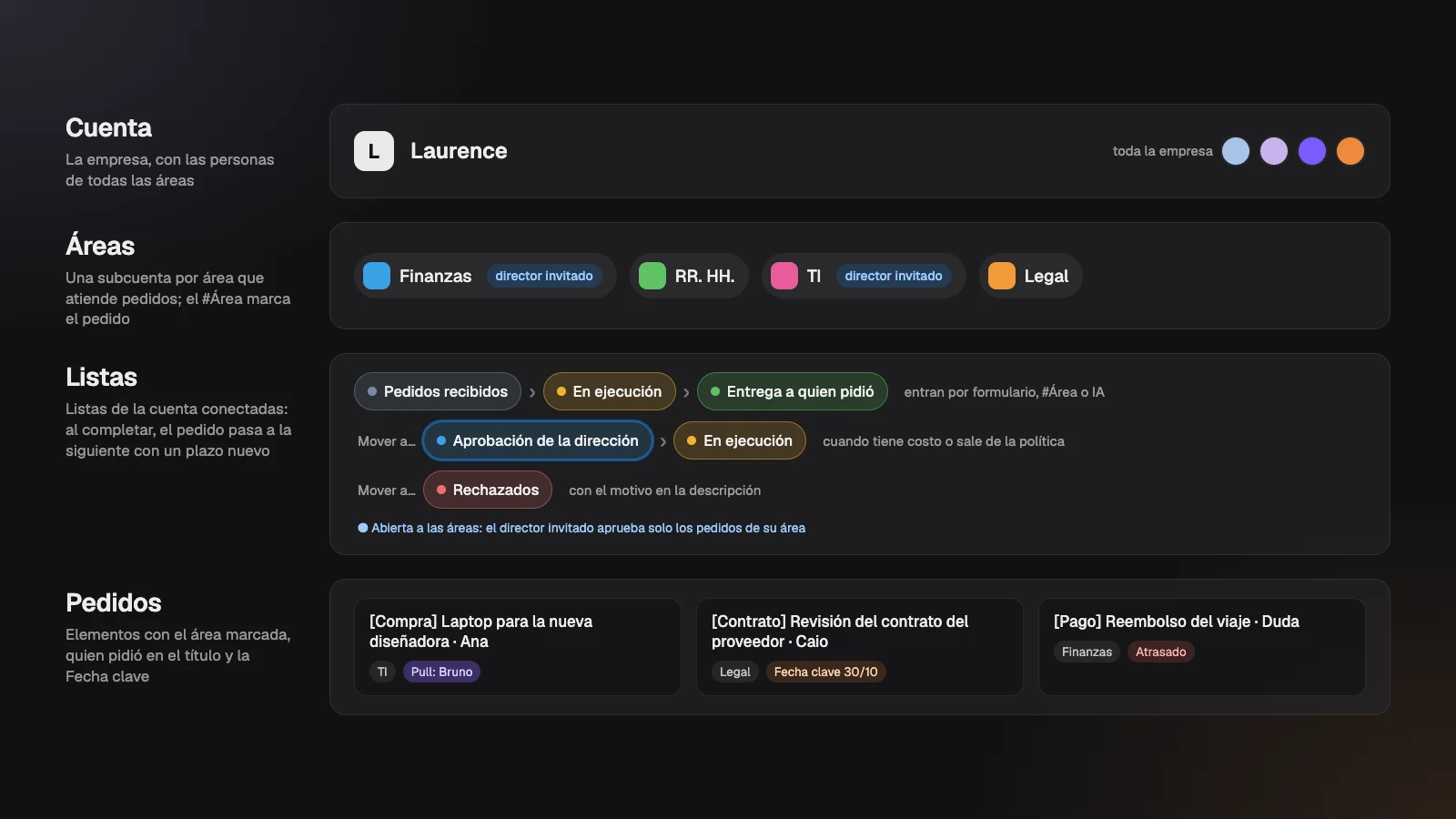
Es la misma lógica de la página de Experto para empresas con varias áreas, ahora en una plantilla lista para importar. Cada lista tiene un papel en el camino del pedido:
| Lista | Qué pasa | Quién actúa | Plazo al llegar |
|---|---|---|---|
| Pedidos recibidos | El pedido entra y pasa por el triaje | Responsable del área | 1 día hábil, acordado |
| Aprobación de la dirección | Un pedido con costo o excepción espera el sí | Director del área | Lo define quien lo mueve |
| En ejecución | Alguien le hace Pull y lo hace | Quien lo ejecuta | 3 días hábiles |
| Entrega a quien pidió | Quien pidió revisa | Quien pidió | 2 días hábiles |
| Rechazados | Lo que no se va a hacer, con el motivo | Responsable del área | Sin plazo |
Tres puertas de entrada para un pedido
El pedido puede llegar por formulario, por Nuevo elemento o por el agente de IA, y siempre cae en la misma lista. Elige las puertas que tengan sentido para tu empresa:
- Formulario: el formulario de pedidos de la empresa manda todo a la dirección de la lista Pedidos recibidos. Con los campos Título, Descripción, Área y Fecha clave, cada dato entra en su lugar.
- Nuevo elemento: quien participa en la lista escribe, desde el panel en el borde de la pantalla o desde la web,
Revisar el contrato del proveedor · Caio #Legal @Pedidos recibidos. El pedido entra en la lista correcta, ya con el área. ¿Varios a la vez? Pega una línea por pedido, como en el post sobre cómo pegar varias tareas a la vez. - Agente de IA: ¿saliste de la reunión con cinco acuerdos? Pega el acta y pídele al agente que cree los pedidos, cada uno con su área. El paso a paso está en el post sobre cómo convertir una reunión en tareas con IA.
Triaje: el primer día hábil del pedido
Cada área tiene un responsable que revisa los pedidos nuevos todos los días hábiles. Con la lista en Personas específicas, cada pedido nuevo les avisa a los responsables en las notificaciones. El triaje responde cuatro preguntas:
- ¿Está completo? Si falta algo, escribe en la descripción lo que falta y habla con quien pidió.
- ¿Tiene costo o sale de la política? Usa Mover a… › Aprobación de la dirección.
- ¿No se va a hacer? Usa Mover a… › Rechazados, con el motivo en la descripción.
- ¿Todo bien? Complétalo, y el pedido pasa a En ejecución con 3 días hábiles de plazo.
Los plazos se cuentan por los Días y horarios hábiles de la cuenta. En una empresa que trabaja de lunes a viernes, el pedido revisado el viernes en la noche empieza a contar el lunes en la mañana.
Aprobación de la dirección sin frenar la fila
El director aprueba completando, y el pedido pasa solo a En ejecución. Cada pedido que llega a la lista les avisa a los directores, así que nadie tiene que perseguir aprobaciones en el pasillo.
El director que solo aprueba puede entrar como invitado de su área, sin ocupar asiento. Ve solo los pedidos de su área que esperan aprobación y aprueba desde la web o desde la app del iPhone.
Como invitado, no edita el pedido: lo completa y puede dejar un comentario al hacerlo. Para rechazar, le avisa al responsable del área, que mueve el pedido a Rechazados con el motivo.
Quien lo hace le hace Pull, y nadie reparte
En la lista En ejecución, quien va a hacer el pedido le hace Pull, y el pedido entra en su checklist del día. La lista le muestra a todos quién tiene cada pedido, y nadie hace nada dos veces. ¿No alcanzó el tiempo? Push lo devuelve para que otra persona lo tome.
En el Organizador, cada área filtra su fila y ve en rojo lo que está atrasado. Agrupa la lista En ejecución por área para ver la carga de cada una en una sola pantalla. El post sobre cómo repartir tareas sin asignar responsable explica el Pull and Push en detalle.
La entrega vuelve a quien pidió
Completado en En ejecución, el pedido pasa a Entrega a quien pidió, con 2 días hábiles para revisarlo. Como el nombre de quien pidió está en el título, esa persona encuentra su pedido con la búsqueda.
- ¿Todo bien? Quien pidió lo completa, y el pedido se cierra.
- ¿Faltó algo? Mover a… › En ejecución, con lo que falta escrito en la descripción.
- ¿Sin respuesta en el plazo? El responsable del área revisa y lo completa.
Cómo probar antes de abrirlo a la empresa
La plantilla trae la lista Empieza aquí, una guía de diez pasos para configurar y probar. Haz un ensayo con los dos pedidos de ejemplo:
- Importa la plantilla como administrador de la cuenta.
- Activa las subcuentas con el nombre Áreas y crea un área de prueba.
- Marca el área en los dos pedidos de ejemplo de Pedidos recibidos.
- Lleva el pedido de compra hasta Entrega a quien pidió, haciéndole Pull en el camino.
- Manda el pedido de acceso a Aprobación de la dirección y apruébalo.
- Conecta el formulario y envía un pedido de prueba.
Descarga la plantilla e impórtala en 3 pasos
La plantilla es un archivo de Experto, listo para importar en la cuenta de la empresa.
Descargar la plantilla del flujo de solicitudes entre áreas (.json)
- Entra a la cuenta como administrador.
- Haz clic en el engranaje junto a Mis listas y elige Importar listas.
- Elige el archivo, revisa en la vista previa las 6 listas y los 12 elementos y haz clic en Importar.
Las listas llegan en Solo administradores. Sigue la lista Empieza aquí para abrir cada una a las personas correctas.
Cómo adaptarla a tu empresa
La plantilla es un punto de partida: renombra, quita o agrega listas cuando quieras. Algunas ideas:
- Pedidos confidenciales de RR. HH. o Legal: crea una lista solo con las personas del área, en Personas específicas, fuera del flujo general.
- Áreas con ritmos distintos: ajusta la Estimación de cada paso en Lista conectada, o cambia el Terminar hasta del pedido cuando llegue a En ejecución.
- Oficina central de una red de tiendas: usa este flujo entre las áreas de la central y la plantilla de gestión de franquicias con las tiendas.
- Marketing que trabaja como agencia interna: la plantilla de producción para agencias cubre contenido, creación y revisión.
- Finanzas que intercambia documentos con la contabilidad: el despacho puede organizar su parte con la plantilla de control de documentos.
Preguntas frecuentes
¿Quien solo aprueba tiene que pagar?
No. El director que solo aprueba entra como invitado del área, sin ocupar asiento, en todos los planes. Ve solo los pedidos de su área que esperan aprobación.
¿Puedo ocultar los pedidos confidenciales?
Sí. Cada lista de la cuenta elige quién participa, y una lista en Personas específicas queda fuera de la vista de quien no participa. Los administradores de la cuenta siguen viendo todas las listas de la cuenta.
¿Cuánto cuesta armar el flujo de solicitudes entre áreas en Experto?
Experto es gratis para siempre hasta 2 miembros, con todas las funciones, y los invitados siempre son gratis. Los precios para equipos más grandes están en la página de precios.
¿Listo para sacar los pedidos de la bandeja de entrada? Crea tu cuenta gratis, importa la plantilla y pon el primer pedido en el flujo de solicitudes entre áreas hoy mismo.