Experto no Mac e no Windows: suas tarefas a um clique, na borda da tela
Uma aba na borda da tela abre as suas listas por cima de qualquer programa. Veja como instalar, os atalhos e o que dá pra fazer sem trocar de janela.

Procurando um app de tarefas para Mac ou Windows que não te obrigue a trocar de janela o dia inteiro? O Experto fica numa aba discreta na borda da tela: um clique e o painel abre por cima de qualquer programa, com as suas listas e as do time.
Cada ida até outra aba só pra conferir a lista é mais uma interrupção. No relatório Breaking down the infinite workday, do Work Trend Index da Microsoft (2025), os dados de uso mostram que um profissional é interrompido a cada dois minutos no horário principal de trabalho, 275 vezes por dia, por reuniões, e-mails ou mensagens. Olhar a lista não precisa ser mais uma delas.
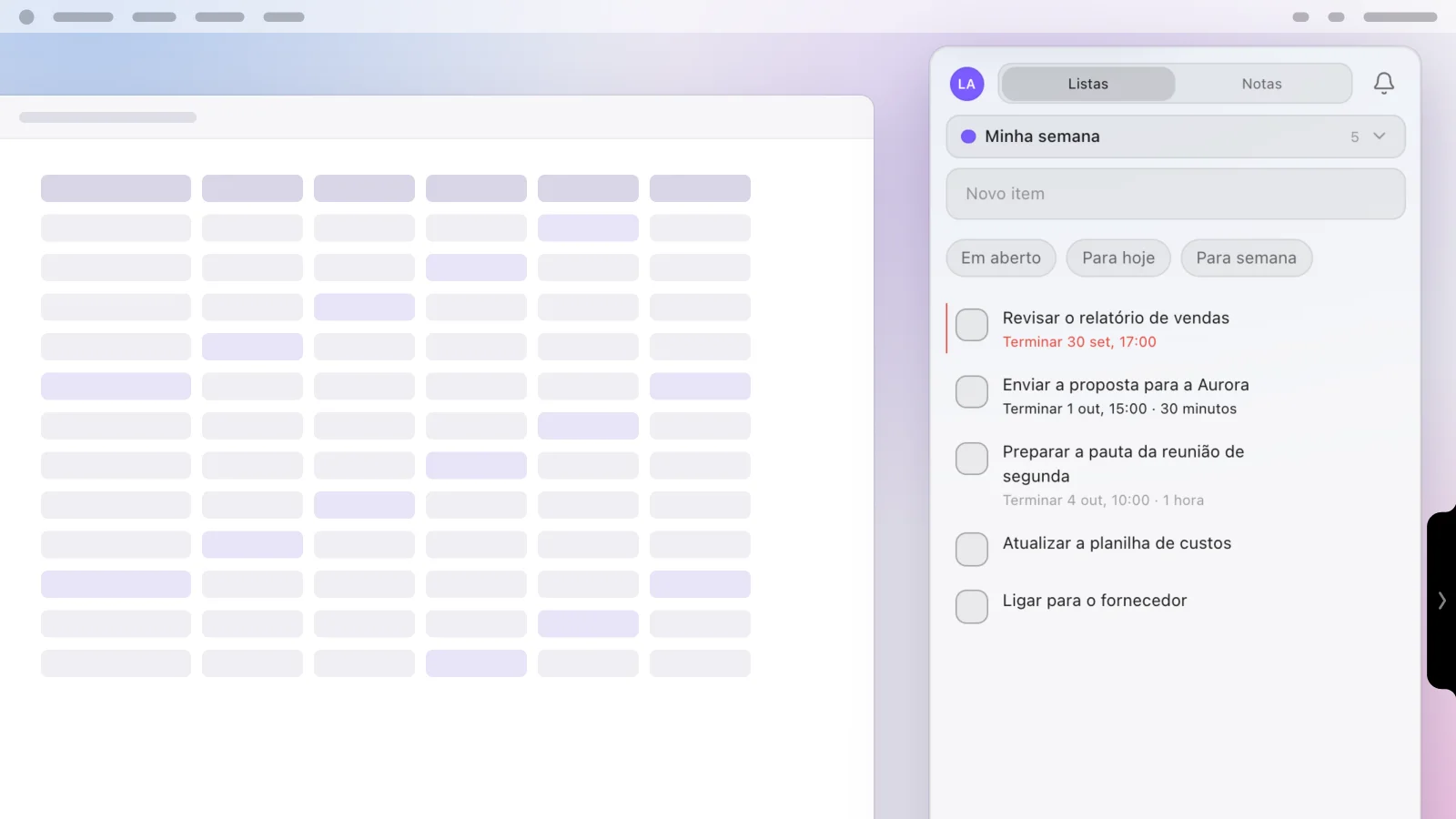
Como funciona o painel na borda da tela
O painel é o Experto inteiro, num espaço estreito encostado na borda. Listas, notas e mensagens ficam ali, sincronizadas na hora com a web e com o celular.
- Abrir: clique na aba da borda. O painel desliza por cima do que estiver na tela, sem esconder o programa em que você está.
- Anotar: o cursor já chega no Novo item. Escreva a tarefa, aperte Enter e volte ao que estava fazendo.
- Fechar: clique na aba de novo ou aperte Esc. O foco volta pra janela de antes.
A aba começa na borda direita, no meio da tela. Nas Configurações do app, você escolhe outro lugar: direita ou esquerda, em cima, no meio ou embaixo.
Como instalar o app de tarefas para Mac e Windows
A instalação leva poucos minutos e usa a mesma conta da web. Antes de baixar, confira se o seu computador está na lista:
| Sistema | O que precisa |
|---|---|
| Mac | macOS 12 ou mais novo, com chip da Apple (Apple Silicon) |
| Windows | Windows 10 ou 11 |
- Baixe o instalador para Mac ou para Windows.
- No Mac, abra o arquivo baixado e arraste o Experto para a pasta Aplicativos. No Windows, rode o instalador. Se aparecer o aviso de proteção do Windows, clique em Mais informações e depois em Executar assim mesmo.
- Abra o app, digite o seu e-mail e entre com o código que chega na sua caixa. No app vale o código, porque o link do e-mail abre a versão web.
Pronto: a aba aparece na borda da tela. Conta nova, ainda sem nada dentro? O tutorial de primeiros passos no Experto mostra como criar as listas e trazer o time.
Atalhos que poupam cliques
Dois atalhos fazem o trabalho pesado: um abre o painel, outro transforma texto copiado em tarefa. Os dois funcionam com qualquer programa na frente.
| Ação | Mac | Windows |
|---|---|---|
| Mostrar ou esconder o painel | ⌥Espaço ou ⌃⌘E | Alt+Espaço ou Ctrl+Alt+T |
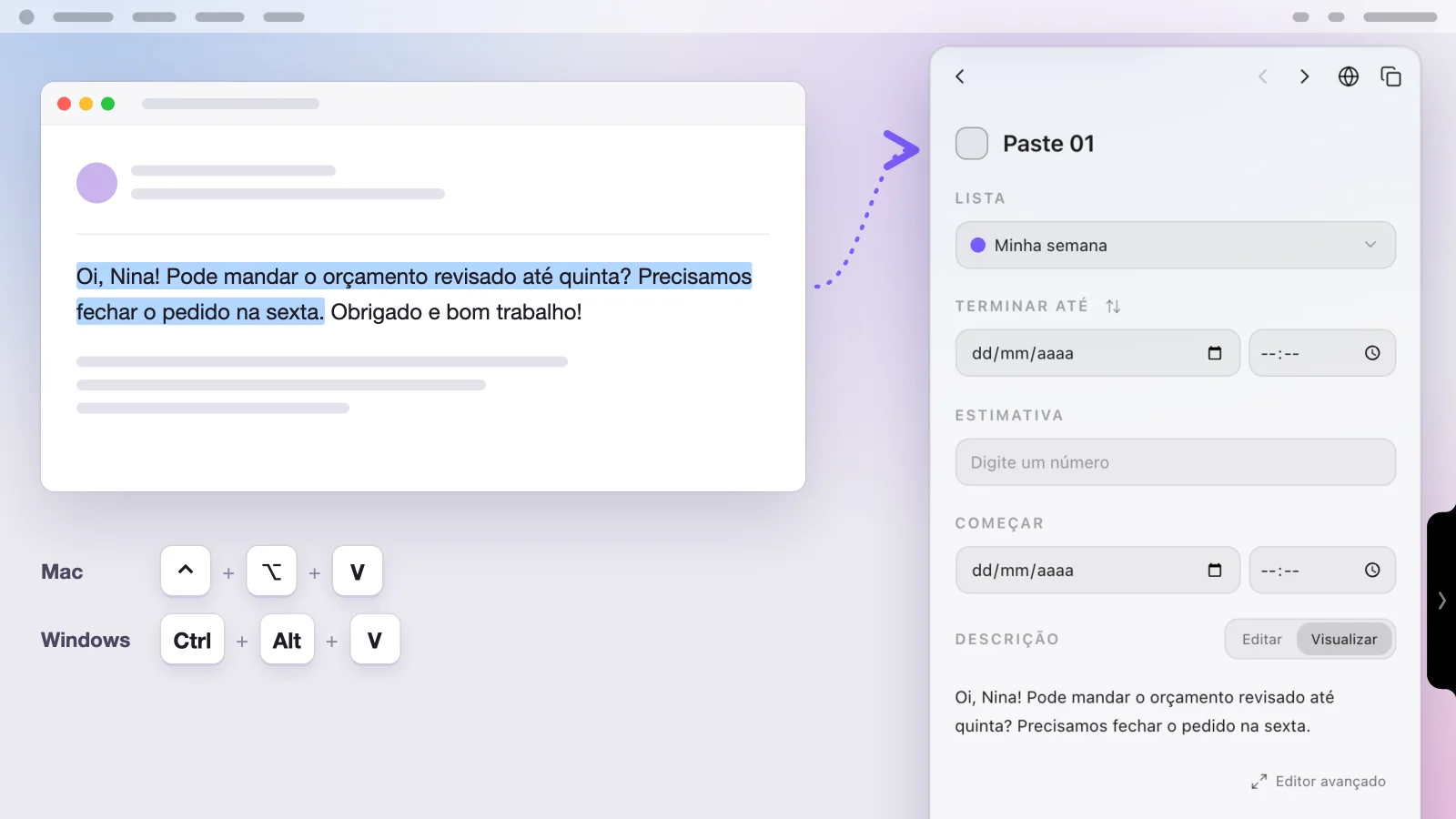
| Colar como item | ⌃⌥V | Ctrl+Alt+V |
| Fechar o painel | Esc | Esc |
| Abrir o seletor de listas (na tela de listas) | Espaço | Espaço |
O Colar como item é o atalho de quem recebe pedido por e-mail ou mensagem. Copie o trecho, aperte o atalho e o Experto cria o item "Paste 01" na lista aberta, com o texto copiado na descrição. Depois é só dar um nome melhor e um prazo.
Copiou uma lista inteira, com uma tarefa por linha? Cole no Novo item, e cada linha vira uma tarefa. O passo a passo de como colar várias tarefas de uma vez mostra os detalhes.
A aba avisa o que chegou
Com o painel fechado, a aba da borda mostra o que mudou sem você precisar abrir nada. Repare nos sinais:
- Bolinha azul: notificação nova no sino, como um item novo numa lista sua.
- Bolinha amarela: mensagem sem ler.
- Uma tremidinha: na hora em que a novidade chega. Com o som ligado nas Configurações, toca um aviso também.
Dentro do painel, o que passou do prazo fica em vermelho. Os filtros Para hoje e Para semana mostram só o que vence logo.
Deu Pull numa tarefa da lista do time? Se alguém mexer nela, o sino te conta. É assim que o time consegue dividir as tarefas sem ninguém distribuir.
Arraste arquivos até a borda
No app de computador, dá pra anexar arquivos a uma tarefa sem procurar botão nenhum. Funciona assim:
- Arraste o arquivo até a aba da borda. O painel abre e mostra a bandeja embaixo.
- Abra a tarefa que vai receber o arquivo.
- Clique em Salvar aqui, e os arquivos viram anexos dela.
A bandeja guarda até 10 arquivos, de até 10 MB cada, por 3 minutos. Antes do Salvar aqui, nada sai do seu computador. Com a tarefa já aberta, soltar o arquivo em cima dela anexa direto.
Ajustes que deixam o app do seu jeito
As Configurações do app têm as opções que só fazem sentido no computador. Vale passar por elas no primeiro dia:
- Iniciar com o Mac ou Iniciar com o Windows: o Experto abre sozinho quando você liga o computador.
- Esconder em tela cheia: desligada, a aba continua na borda durante vídeos e apresentações; ligada, ela sai da frente.
- Som ao receber mensagem ou item novo: liga ou desliga o aviso sonoro.
O app se atualiza sozinho. Quando chega versão nova, aparece Reiniciar para atualizar.
Pra planejar a semana do time com as listas lado a lado, use o Organizador na web: ele abre no navegador, e o passo a passo está em como planejar a semana do time. Longe do computador, o app de tarefas para iPhone mostra as mesmas listas.
Perguntas frequentes
O Experto funciona em Mac com processador Intel?
Não. O app de tarefas para Mac do Experto roda em Macs com chip da Apple e macOS 12 ou mais novo. Num Mac com Intel, use o Experto no navegador.
Pra conferir o seu, veja o guia da Apple sobre Macs com Apple Silicon: em Sobre este Mac, aparece o item Chip.
O app de tarefas para Windows é pago?
O app é gratuito pra baixar, e o Experto é grátis para sempre até 2 membros, com todos os recursos. Os valores para times maiores estão na página de preços.
O atalho não abre o painel. O que fazer?
Algum outro programa já usa o ⌥Espaço (ou o Alt+Espaço, no Windows). Use o segundo atalho: ⌃⌘E no Mac ou Ctrl+Alt+T no Windows.
Preciso deixar o navegador aberto?
Não. O app funciona sozinho, e tudo que você muda nele aparece na web e no iPhone na hora.
Chega de caçar a lista em outra aba. Crie a sua conta gratuita, baixe o app de tarefas para Mac ou Windows e deixe as suas tarefas a um clique, na borda da tela.