Experto no iPhone: suas listas e as do time no bolso
Baixe na App Store, entre com a mesma conta e leve as suas listas e as do time no bolso. Veja os gestos, o Pull no celular e as notificações.

Quer um app de tarefas para iPhone que mostre as mesmas listas do computador, e as do time também? O Experto está na App Store: você entra com a sua conta e leva no bolso as listas, as notas e as mensagens que estão na web, no Mac e no Windows, atualizadas na hora.
O celular passa o dia na sua mão. Segundo a pesquisa TIC Domicílios 2024, do Cetic.br, 60% dos usuários de internet no Brasil se conectaram só pelo celular, e os outros 40% usaram o celular e o computador. Faz sentido a lista de tarefas estar lá.
Como baixar o app e entrar na sua conta
O app é gratuito na App Store e usa a mesma conta da web. Leva menos de um minuto:
- Abra o Experto na App Store e toque em Obter. Ele aparece como "Experto: Organize o que quiser".
- Abra o app e digite o e-mail da sua conta.
- Entre com o código que chega no e-mail. No app vale o código, porque o link do e-mail abre a versão web.
O app pede o iOS 16.4 ou mais novo. Ainda não tem conta? Os primeiros passos no Experto mostram como criar as primeiras listas e trazer o time.
O que você encontra na tela
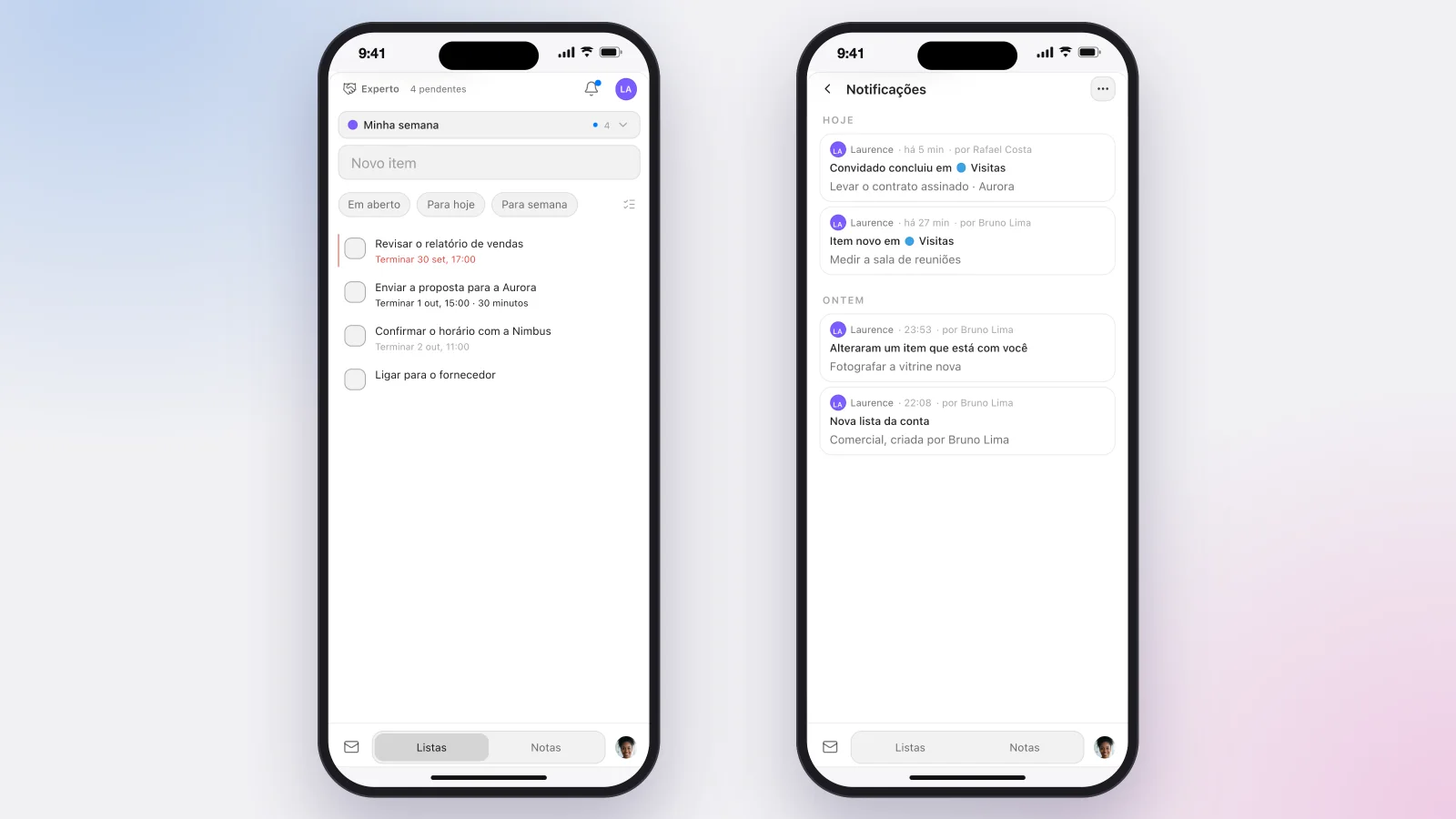
No iPhone, a navegação fica embaixo, ao alcance do polegar. Tudo o mais é o Experto que você já conhece:
- Em cima: quantas tarefas estão pendentes, o sino das notificações e a conta. Participa de mais de uma? Toque na conta pra trocar.
- No meio: a lista aberta, com o Novo item no topo e os filtros Em aberto, Para hoje e Para semana.
- Embaixo: Mensagens, Listas e Notas, e a sua foto, que abre o seu perfil.
Quer trocar de lista? Toque em Listas de novo, e o seletor abre.
Gestos do app de tarefas para iPhone
Os gestos poupam toques e evitam abrir menus. São estes:
| Gesto | O que faz |
|---|---|
| Tocar no quadradinho | Conclui a tarefa |
| Tocar na linha | Abre a tarefa, com prazo, descrição e anexos |
| Deslizar a linha para a esquerda | Mostra Copiar e Excluir |
| Deslizar a linha para a direita até o fim | Dá Pull na tarefa (ou Push, se ela já está com você) |
| Tocar e segurar, depois arrastar | Muda a tarefa de lugar na lista |
| Arrastar da borda esquerda da tela | Volta para a tela anterior |
O que passou do prazo aparece em vermelho, igual no computador. Concluiu no celular? A tarefa aparece concluída na web e no painel do computador na mesma hora.
Pull e Push na palma da mão
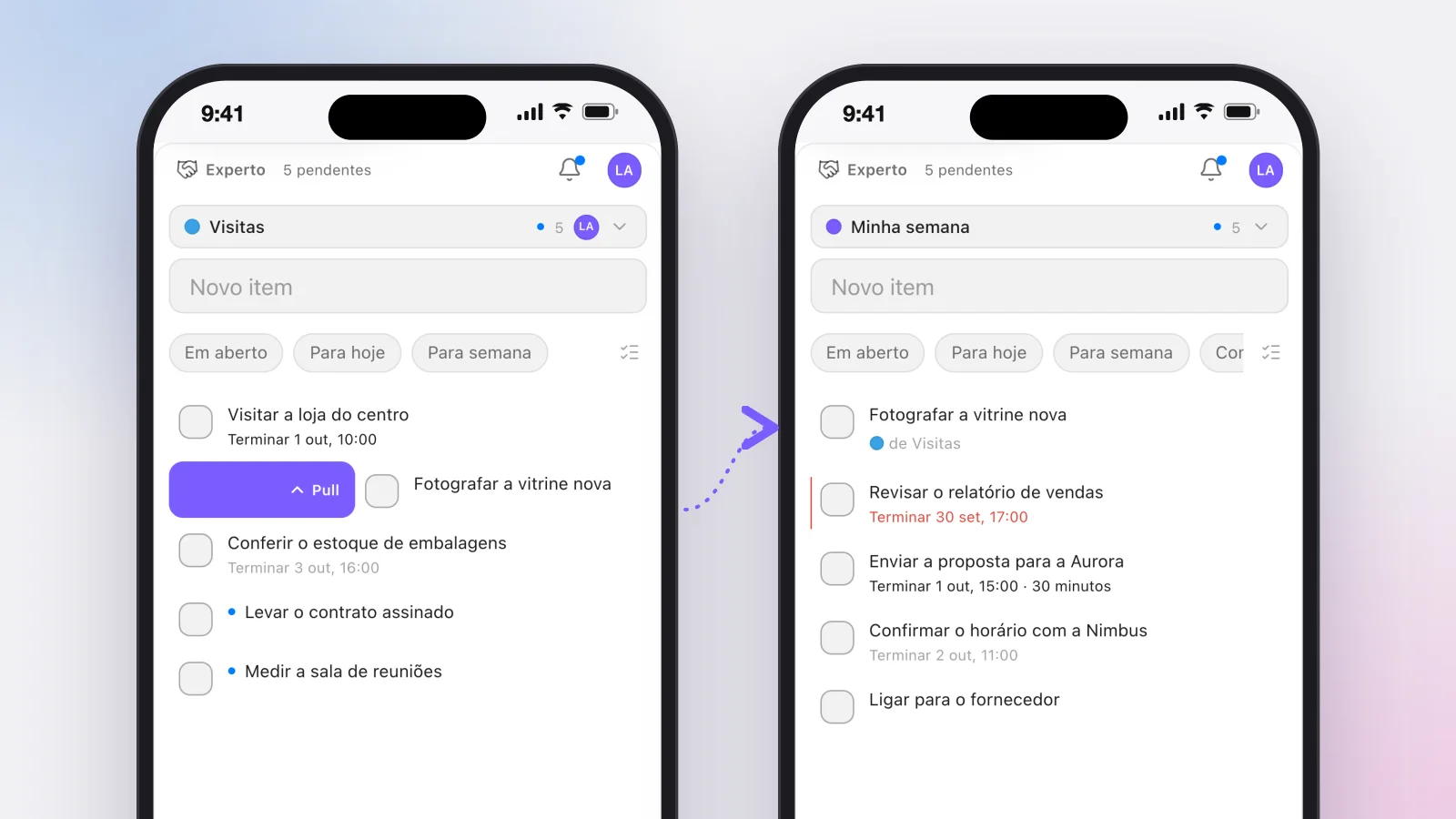
Viu uma tarefa da lista do time que você vai resolver na rua? Deslize a linha pra direita até o fim. O Pull traz a tarefa pra você sem tirar ela da lista de origem.
Na prática:
- A tarefa entra no topo da sua primeira lista em Minhas listas, com a etiqueta de onde veio.
- Na lista do time, todo mundo vê que ela está com você. Ninguém faz em dobro.
- Concluiu? A tarefa é concluída na origem, e o fluxo segue.
- Não deu tempo? Deslize de novo pra direita e dê Push: ela volta livre pra outra pessoa pegar.
É o jeito do Experto de dividir as tarefas sem ninguém distribuir, agora fora da mesa também.
Notificações que chegam no bolso
Na primeira vez, o app pede permissão pra mandar notificações. Vale aceitar: é assim que você fica sabendo do que importa sem abrir nada.
- Tarefa nova numa lista sua.
- Mensagem nova, inclusive os avisos do time.
- Alteração numa tarefa que está com você.
- Um convidado que concluiu a parte dele.
Tocar na notificação abre a tela certa. O número no ícone mostra o que você ainda não viu, e o som respeita o modo silencioso do iPhone.
Convidados também usam o iPhone
Quem é de fora da equipe, como um cliente ou o gerente de uma loja, entra como convidado e usa o mesmo app. Ele vê só as tarefas que são dele: conclui e, se quiser, deixa um comentário para a equipe.
Concluiu sem querer? Ele tem alguns segundos pra tocar em Desfazer. Depois disso, quem cuida da lista recebe "Convidado concluiu" no sino e a notificação no celular.
Convidados são grátis, ilimitados e não ocupam cadeira, em todos os planos. Pra ver um fluxo inteiro montado com eles, olhe o template de produção para agências.
Na vida pessoal também
O mesmo app de tarefas para iPhone cuida da casa. Divida a lista do mercado com quem mora com você e marque cada item no corredor, enquanto a outra pessoa vê tudo atualizado.
Pra começar sem digitar nada, copie a lista de supermercado completa e cole no Experto.
O que fica no computador
Algumas coisas só fazem sentido na tela grande. O painel na borda da tela, os atalhos e a bandeja de arquivos são do app de tarefas para Mac e Windows. O Organizador, com as listas lado a lado, fica na web.
A administração do plano também é feita na web.
Perguntas frequentes
O app de tarefas para iPhone do Experto é gratuito?
O app é gratuito na App Store, e o Experto é grátis para sempre até 2 membros, com todos os recursos. Os valores para times maiores estão na página de preços.
Funciona no iPad?
O app foi feito para o iPhone. No iPad, ele abre numa janela do tamanho de um iPhone. Pra aproveitar a tela grande, use o Experto no navegador.
As notificações não chegam. O que fazer?
Abra os Ajustes do iPhone, toque em Notificações, escolha o Experto e ative Permitir Notificações. O passo a passo está no guia da Apple sobre ajustes de notificação.
Preciso de uma conta separada para o celular?
Não. É a mesma conta da web e do computador, com as mesmas listas.
Bora levar as listas no bolso? Crie a sua conta gratuita, baixe o app de tarefas para iPhone e marque a próxima tarefa onde você estiver.