Plantilla para franquicias y redes: la central y las tiendas al mismo ritmo
La central manda, cada tienda completa lo que hizo, el consultor revisa y las rutinas de la red vuelven solas. Descarga e importa la plantilla.

Esta plantilla arma en Experto la gestión de franquicias del día a día: la oficina central manda lo que cada tienda tiene que hacer, el gerente marca cuando lo hizo y el consultor de campo lo revisa, todo en la misma cuenta. Cada tienda se vuelve una subcuenta, los gerentes entran gratis como invitados y las rutinas de la red vuelven solas, todos los días y todos los meses.
Descarga el archivo, impórtalo en la cuenta de la franquiciante y pruébalo con una tienda de mentira antes de llamar a la red.
Dónde pierde el ritmo la red
En la gestión de franquicias, el ritmo se pierde en el camino entre la central y el mostrador. El comunicado de la campaña desaparece en el grupo de mensajes de las tiendas, la central no sabe quién armó la vitrina y los pendientes de la visita del consultor se quedan en papel.
En el 2026 State of Retail Communication and Execution Report, de Zipline, el 63% de los 227 líderes de retail encuestados en Estados Unidos y Canadá dijo que al menos una de cada cuatro iniciativas no se ejecuta en la tienda como se planeó. En la misma encuesta, el 70% de los líderes de primera línea dijo no tener una forma eficaz de avisarle a la central sobre un problema.
Las señales suelen ser estas:
- una campaña que empieza un día distinto en cada tienda;
- un checklist de apertura que nadie sabe si se hizo;
- un consultor reclamando el mismo pendiente en cada visita;
- una licencia pagada por cada gerente solo para estar al tanto.
Cómo queda la gestión de franquicias en Experto
La plantilla responde tres preguntas: de qué tienda es el elemento, en qué etapa está y quién tiene que actuar ahora. Cada respuesta tiene su lugar:
- Cuenta: es la franquiciante, con la oficina central, los consultores de campo y quien se encarga de marketing y compras.
- Tiendas: cada tienda se vuelve una subcuenta. El gerente entra como invitado y ve solo lo que es de su tienda, y el franquiciado con tres tiendas puede ser invitado en las tres.
- Listas: cada etapa de la rutina es una lista de la cuenta, conectada a la siguiente. Las rutinas son listas que se repiten.
- Elementos: uno por tienda. La campaña de Navidad para 30 tiendas se vuelve 30 elementos, y cada gerente completa el suyo.
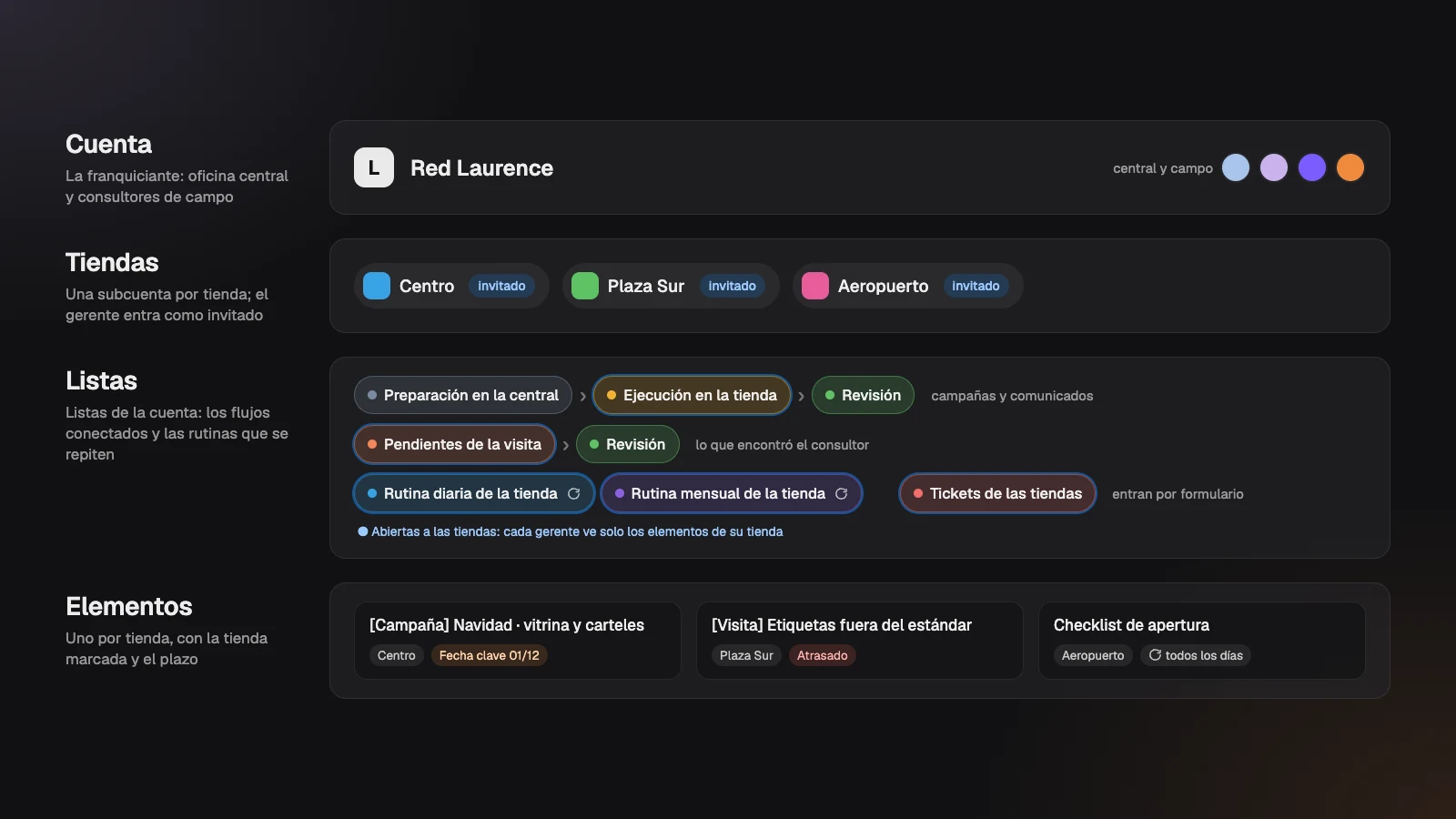
Para crear los 30 de una vez, pega 30 líneas en Nuevo elemento, una por tienda, cada una con su #NombreDeLaTienda. El paso a paso está en el post sobre cómo pegar varias tareas a la vez. Es la misma lógica de la página de Experto para franquicias, ahora en una plantilla lista para importar.
Los tres caminos de la plantilla
La plantilla trae tres caminos: lo que manda la central, lo que el consultor encuentra en la visita y lo que la tienda repite. Cada lista tiene un papel:
| Lista | Para qué sirve | Quién completa | Plazo al llegar | ¿La tienda la ve? |
|---|---|---|---|---|
| Preparación en la central | Material, precios e indicaciones de cada tienda | Central | Lo define quien crea | No |
| Ejecución en la tienda | Lo que la tienda tiene que hacer | Gerente | 3 días hábiles | Sí |
| Revisión | La revisión del consultor | Consultor de campo | 2 días hábiles | No |
| Pendientes de la visita | Lo que encontró el consultor | Gerente | Lo define quien crea | Sí |
| Rutina diaria de la tienda | Checklist de apertura y de cierre | Gerente | Vuelve todos los días | Sí |
| Rutina mensual de la tienda | Inventario, mantenimiento y cierre del mes | Gerente | Vuelve todos los meses | Sí |
| Tickets de las tiendas | Pedidos de la tienda a la central | Central | Lo define quien atiende | Sí |
Campañas: de la central al mostrador
La central crea el elemento en Preparación en la central, con las indicaciones en la descripción, el material adjunto y el día de inicio como Fecha clave. Cuando sale el kit de la tienda, alguien de la central lo completa, y el elemento llega a Ejecución en la tienda con 3 días hábiles de plazo.
El gerente arma, aplica y completa, y el elemento pasa solo a Revisión. El consultor revisa como la red ya lo hace, en la visita o por videollamada.
¿Faltó algo? Mover a… le devuelve el elemento a la tienda, con lo que falta escrito en la descripción.
Visita de campo: el pendiente sale del papel
Después de la visita, el consultor carga en Pendientes de la visita lo que encontró, un pendiente por elemento, con la tienda marcada y el plazo acordado. La tienda corrige y completa, y el pendiente vuelve a la Revisión del consultor.
Estándar de la red: rutinas que vuelven solas
Las rutinas son listas conectadas a sí mismas. El gerente completa el checklist de apertura, y el elemento vuelve en el momento, abierto, con plazo para el día siguiente; el inventario vuelve con plazo para el mes siguiente. Si nunca armaste una rutina así, mira cómo crear rutinas de tareas en Experto.
¿Se atrasó? El elemento se pone rojo, y la central ve de lejos qué tienda todavía no hizo el checklist del día.
Tickets: la tienda pide, la central atiende
El gerente abre el ticket en un formulario de la red, que manda todo a la dirección de la lista Tickets de las tiendas. El ticket entra con la tienda marcada, alguien de la central le hace Pull, y el gerente sigue el suyo en la misma lista.
Comunicados: mensaje para el equipo, elemento para la tienda
El mensaje con confirmación de lectura va para quien es de la cuenta; para la tienda, el comunicado se vuelve elemento.
En Administración › Mensajes, escribes para Todos los activos, para quien está En línea ahora o para las personas que elijas, y ves quién leyó y a qué hora. Marcado como Importante, el mensaje se queda en pantalla hasta que la persona lo lea. Es el canal de la central y de los consultores de campo.
El gerente de la tienda, como invitado, no recibe mensajes de la cuenta. ¿Cambió la lista de precios? Crea un [Comunicado] Nueva lista de precios en Ejecución en la tienda para cada tienda: completarlo quiere decir que la tienda lo leyó y lo aplicó.
El marcador de la red en el Organizador
En el Organizador, las listas quedan lado a lado, y el filtro de tienda muestra lo que falta en cada sucursal. Algunas vistas que ayudan:
- Campaña: busca
[Campaña] Navidady mira qué tiendas todavía no la completaron. - Por tienda: agrupa por tienda antes de la visita y lleva los pendientes listos.
- Entregados: mira lo que salió de cada etapa en la semana.
El tutorial sobre cómo planificar la semana del equipo muestra el Organizador paso a paso.
Cómo probar antes de llamar a la red
La plantilla trae la lista Empieza aquí, una guía de diez pasos para configurar y probar. Haz un ensayo antes de invitar a las tiendas:
- Importa la plantilla como administrador de la cuenta.
- Activa las subcuentas con el nombre Tiendas y crea una tienda ficticia.
- Invítate a ti mismo, con otro correo, como gerente de esa tienda.
- Lleva la campaña de ejemplo de la central hasta Revisión.
- Entra como el gerente ficticio y completa lo que llegó para la tienda.
- Ajusta los plazos de cada paso al ritmo de la red.
Así ves la pantalla del gerente antes de invitar al primero.
La campaña de toda la red en un pedido a la IA
Con Experto MCP, tu agente de IA crea la campaña para todas las tiendas de una vez. Funciona con Claude, ChatGPT y otras apps compatibles con MCP.
Pide, por ejemplo: "crea en Preparación en la central la campaña de Navidad para todas las tiendas, un elemento por tienda, con la Fecha clave el 1 de diciembre". Cada pedido crea hasta 50 elementos, y después puedes preguntar "¿qué tiendas todavía no completaron la campaña?".
El administrador activa las conexiones en Administración › Agentes de IA y decide si el agente solo lee o también edita. La IA nunca elimina nada.
Descarga la plantilla e impórtala en 3 pasos
La plantilla es un archivo de Experto, listo para importar en la cuenta de la franquiciante.
Descargar la plantilla de gestión de franquicias (.json)
- Entra a la cuenta como administrador.
- Haz clic en el engranaje junto a Mis listas y elige Importar listas.
- Elige el archivo, revisa en la vista previa las 8 listas y los 19 elementos y haz clic en Importar.
Las listas llegan en Solo administradores. Sigue la lista Empieza aquí para abrir cada una al equipo de la central y a las tiendas.
Cómo adaptarla a tu red
La plantilla es un punto de partida: renombra, quita o agrega listas cuando quieras. Algunas ideas:
- Tiendas abiertas el fin de semana: incluye sábado y domingo en Días y horarios hábiles, para que los plazos cuenten esos días.
- Rutina semanal: crea una lista de la cuenta conectada a sí misma, con 1 semana de Estimación en Lista conectada.
- Tienda nueva en la red: dar de alta la tienda crea su lista, buen lugar para el checklist de inauguración. Para el equipo que llega, usa el checklist de onboarding de empleados.
- Pedidos entre las áreas de la central: marketing, finanzas y expansión intercambiando pedidos caben en la plantilla de flujo de solicitudes entre áreas.
- Agencia que crea las campañas: puede trabajar con la plantilla de producción para agencias.
Preguntas frecuentes
¿El gerente de la tienda paga por usar Experto?
No. El gerente entra como invitado, sin ocupar asiento, en todos los planes. Ve solo los elementos de su tienda y completa lo que hizo.
¿El gerente puede crear elementos o adjuntar fotos?
No, el invitado ve y completa. Para que la tienda abra un pedido, usa el formulario de tickets. Si el franquiciado necesita crear y editar elementos, invítalo como miembro de la cuenta, ocupando un asiento.
¿Cuánto cuesta la gestión de franquicias en Experto?
Experto es gratis para siempre hasta 2 miembros, con todas las funciones, y los invitados siempre son gratis. Los precios para equipos más grandes están en la página de precios.
¿Listo para poner a la central y a las tiendas al mismo ritmo? Crea tu cuenta gratis, importa la plantilla y manda la próxima campaña de la red como un elemento para cada tienda.