Plantilla para administradoras de condominios: vencimientos y pedidos de cada edificio
Una plantilla para importar en Experto, con los pedidos de cada edificio, los mantenimientos que se repiten y el encargado aprobando con un clic.

Esta plantilla organiza en Experto la administración de condominios de toda una administradora: los pedidos de cada edificio, del mensaje del vecino a la respuesta, y los mantenimientos y vencimientos que se repiten. El encargado aprueba presupuestos y confirma servicios con un clic, sin pagar nada.
Descarga el archivo, impórtalo en la cuenta de la administradora y pruébalo con un condominio ficticio antes de llamar a los encargados.
Por qué se pasa el vencimiento y se pierde el pedido
Con decenas de edificios en la cartera, lo que complica todo es la información dispersa. El pedido llega por el WhatsApp del encargado, por el correo de la administradora y por la portería. El vencimiento del certificado de incendio vive en una planilla que solo abre una persona.
Al final, el reclamo cae sobre el encargado. En Brasil, por ejemplo, el Código Civil le asigna la conservación de las áreas comunes y el seguro del edificio, que es obligatorio (artículos 1.346 y 1.348). El mismo artículo 1.348 le permite delegar las funciones administrativas, con aprobación de la asamblea, y ahí entra la administradora.
Los síntomas suelen ser los mismos:
- el vecino abre el mismo pedido por varios canales;
- nadie sabe quién tomó el pedido;
- el servicio se paga sin que nadie confirme que se hizo;
- el seguro o el certificado de incendio vence sin que nadie lo vea.
Cómo organiza la plantilla la administración de condominios
La plantilla divide el trabajo en dos flujos: los pedidos, que llegan a cualquier hora, y las rutinas, que vuelven en el calendario. Todo marcado con el edificio:
- Cuenta: es tu administradora, con todo el equipo.
- Condominios: cada edificio es una subcuenta, con nombre, color y foto de la fachada. El encargado y el conserje entran como invitados.
- Pedidos: listas conectadas, del registro a la respuesta al vecino.
- Rutinas: tres listas conectadas a sí mismas, con los mantenimientos y vencimientos de cada edificio.
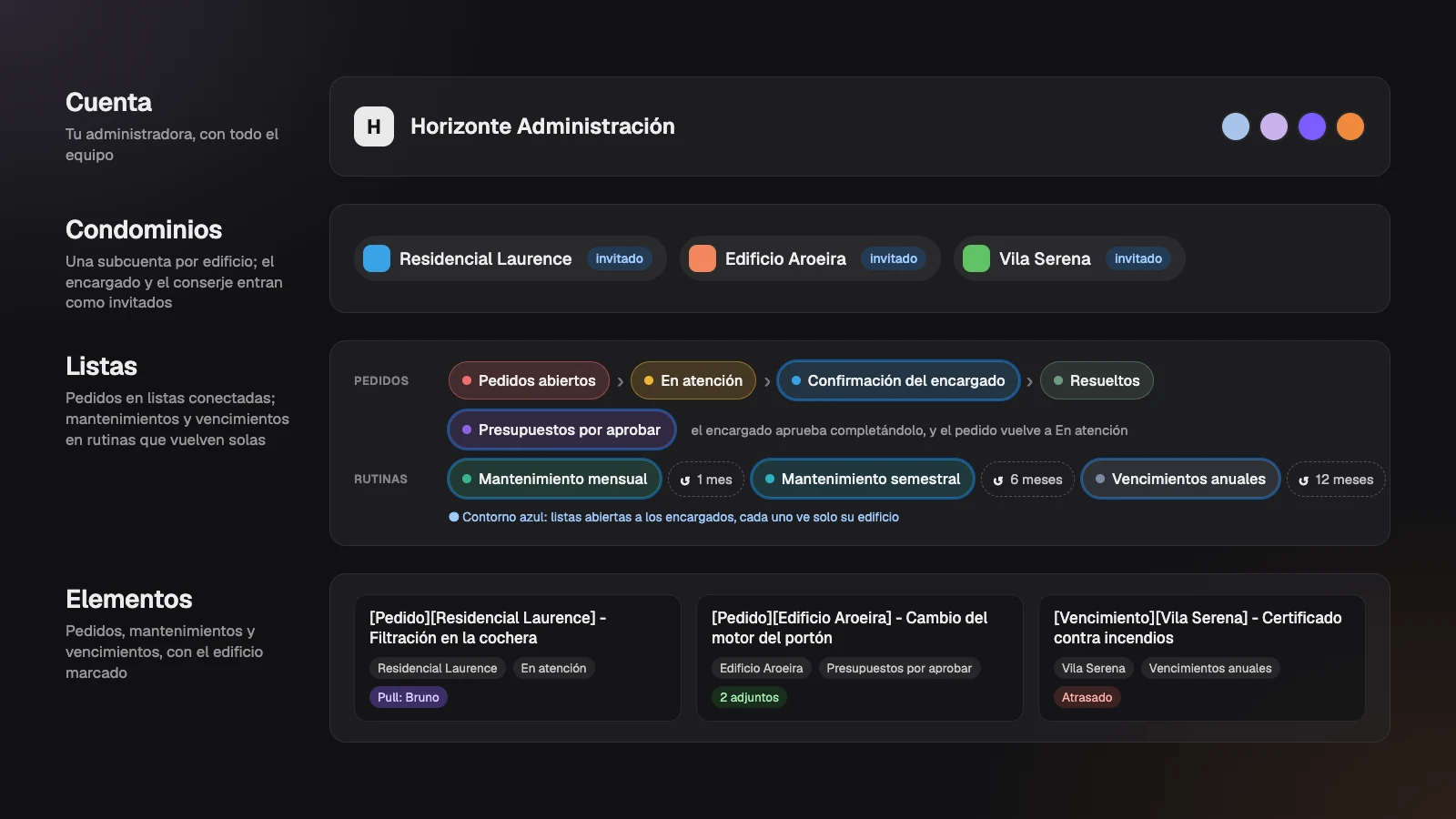
Si ya viste la plantilla de gestión de franquicias, reconocerás la idea: la sede pasa a ser la administradora, y cada tienda pasa a ser un edificio. La página de Experto para administradoras de condominios muestra los mismos casos de uso, ahora en un modelo listo para importar.
Pedidos, del mensaje del vecino a la respuesta
Cada pedido pasa por cuatro listas seguidas y, cuando hace falta, por una de presupuesto. Cada lista le da al pedido un plazo al llegar, contado en días hábiles dentro del horario de la administradora.
| Lista | Qué pasa | Quién actúa | Plazo al llegar |
|---|---|---|---|
| Pedidos abiertos | El pedido entra y se deriva | El equipo | Lo define quien lo registra |
| En atención | El proveedor lo resuelve | El gerente de cartera | 2 días hábiles |
| Presupuestos por aprobar | El encargado revisa los presupuestos y aprueba | El encargado, como invitado | Lo define quien lo mueve |
| Confirmación del encargado | El encargado confirma que se hizo | El encargado, como invitado | 3 días hábiles |
| Resueltos | Respuesta a quien lo abrió y cierre | El gerente de cartera | 1 día hábil |
En la práctica:
- Entrada. En Pedidos abiertos, activa Recibir de otra herramienta y pega la dirección de la lista en el formulario que los vecinos ya usan. Cada envío se convierte en un pedido al instante, ya con el edificio marcado.
- Clasificación. Quien se encarga le hace Pull, y todo el equipo ve con quién está. Completar quiere decir "derivado", y el pedido pasa a En atención.
- Presupuesto. ¿Necesita aprobación? Adjunta los presupuestos y usa Mover a… para llevarle el pedido al encargado. Aprobado, el pedido vuelve a En atención con 5 días hábiles.
- Confirmación. Hecho el servicio, el encargado lo confirma completándolo. Queda registrado quién confirmó y cuándo.
- Resueltos. El gerente le avisa a quien abrió el pedido y lo completa.
Todo elemento sigue el patrón [Tipo][Condominio] - Título, como [Pedido][Residencial Laurence] - Filtración en la cochera. Así, cualquiera encuentra el pedido en la búsqueda, en el panel o en el Organizador.
Mantenimientos y vencimientos que vuelven solos
Las rutinas de cada edificio viven en tres listas conectadas a sí mismas: al completar, el elemento vuelve abierto con el plazo de la próxima vez. Es la misma función que convierte cualquier tarea recurrente en rutina.
- Mantenimiento mensual, que vuelve en 1 mes: la visita técnica de los ascensores y el balance del mes para el encargado.
- Mantenimiento semestral, que vuelve en 6 meses: la limpieza del tanque de agua y la fumigación de las áreas comunes.
- Vencimientos anuales, que vuelven en 12 meses: el seguro del edificio, el certificado de incendio, la recarga de los extintores y la asamblea ordinaria.
La validez del certificado de incendio cambia según el lugar y el tipo de edificio. Cuando no sea de un año, ajusta el plazo en el propio elemento después de completarlo.
¿Se atrasó? Se pone rojo, y la pestaña en el borde de la pantalla avisa al equipo al instante. Con eso, la administración de condominios deja de depender de la memoria de quien abre la planilla.
Qué ve y qué hace el encargado
El encargado entra como invitado y solo ve lo que es suyo: los presupuestos, las confirmaciones y el calendario de mantenimiento del edificio. Ve título, descripción, plazo y adjuntos, y nada más de la administradora.
Para responder, completa el elemento. En Presupuestos por aprobar, completar quiere decir "apruebo"; en Confirmación del encargado, "se hizo"; en las rutinas, "el servicio se realizó". El conserje puede entrar igual, y los dos responden incluso desde la app de iPhone.
Los invitados no ocupan lugar y son ilimitados en todos los planes. Es el mismo papel que tiene el cliente en la plantilla de flujo de aprobación para agencias: responder con un check, sin pagar licencia.
Pruébala antes de llamar a los encargados
La plantilla trae la lista Empieza aquí, una guía de doce pasos para configurar y probar los dos flujos. Antes de abrirla a la cartera, haz un ensayo:
- Importa la plantilla como administrador de la cuenta.
- Activa las subcuentas como Clientes y crea un condominio de prueba.
- Invítate a ti mismo, con otro correo, como encargado de ese condominio.
- Hazle Pull al pedido de ejemplo y llévalo hasta Confirmación del encargado.
- Entra como el encargado, confirma el pedido y aprueba el presupuesto de ejemplo.
- Completa un elemento de Mantenimiento mensual y mira cómo vuelve con el plazo del mes siguiente.
Pregúntale al agente de IA qué vence en el mes
Con Experto MCP, tu agente de IA mira toda la cartera de una vez. Funciona con Claude, ChatGPT y otras apps compatibles con MCP.
Algunos pedidos que funcionan bien:
- "¿Qué vence en los próximos 30 días en todos los edificios?"
- "Carga en Vencimientos anuales el seguro, el certificado de incendio y la recarga de los extintores del condominio nuevo."
- "¿Qué pedidos esperan la confirmación del encargado hace más de 3 días?"
Cada pedido crea hasta 50 elementos, ya con el condominio marcado. En Contexto de la cuenta para la IA, escribe los edificios de la cartera, el gerente de cada uno y los proveedores.
¿Saliste de la asamblea con una lista de acuerdos? Mira cómo convertir la reunión en tareas con IA.
El administrador activa las conexiones en Administración › Agentes de IA y decide si el agente solo lee o también edita. La IA nunca elimina nada.
Descarga la plantilla e impórtala en 3 pasos
La plantilla es un archivo de Experto, listo para importar en la cuenta de la administradora.
Descargar la plantilla de administración de condominios (.json)
- Entra en la cuenta de la administradora como administrador.
- Haz clic en el engranaje junto a Mis listas y elige Importar listas.
- Elige el archivo, revisa en la vista previa las 9 listas y los 22 elementos y haz clic en Importar.
Las listas llegan en Solo administradores. Sigue la lista Empieza aquí para abrir las listas al equipo y a los encargados.
Cómo adaptarla a tu cartera
La plantilla es un punto de partida: renombra, une o crea listas como quieras. Algunas ideas:
- Otra frecuencia: crea un Mantenimiento trimestral conectado a sí mismo, con 3 meses.
- El consejo siguiendo un servicio: envía el enlace público del elemento, que se abre sin cuenta.
- Una obra grande en el edificio, como la fachada o la impermeabilización: sigue las etapas con la plantilla de gestión de obras.
Los plazos se ajustan en la configuración de cada lista, en Lista conectada y Estimación.
Preguntas frecuentes
¿El encargado paga algo por usarlo?
No. El encargado entra como invitado, sin ocupar lugar, en todos los planes. El conserje tampoco paga.
¿El encargado puede rechazar un presupuesto?
El invitado aprueba completando, y puede dejar un comentario al hacerlo. Si prefiere otro presupuesto, lo avisa en la lista del condominio, y el gerente cambia el presupuesto en el elemento.
¿Sirve para un administrador independiente?
Sí. La cuenta pasa a ser del administrador, cada edificio que atiende es una subcuenta, y el consejo de cada uno puede seguir el avance por el enlace público.
¿Cuánto cuesta usar Experto en la administradora?
Experto es gratis para siempre hasta 2 miembros, con todas las funciones. Los precios para equipos más grandes están en la página de precios.
¿Listo para ver todos los edificios en una sola pantalla? Crea tu cuenta gratuita, importa la plantilla y saca la administración de condominios de la planilla esta misma semana.