Cómo crear rutinas diarias, semanales y mensuales en Experto
Lo completas y vuelve con plazo nuevo. Mira cómo armar rutinas diarias, semanales y mensuales en Experto y descarga una plantilla lista para importar.

Las tareas recurrentes son las que siempre vuelven: revisar la agenda todos los días, mandar el resumen cada viernes, pagar las cuentas cada mes. En Experto, se vuelven rutina con una lista conectada a sí misma.
¿Lo completaste? El elemento vuelve abierto, al instante, con el próximo plazo ya calculado. Mira cómo funciona, qué ritmo usar y descarga una plantilla con rutinas diaria, semanal y mensual.
Por qué se escapan las tareas recurrentes
Una tarea recurrente se escapa porque depende de la memoria de alguien. No tiene un cliente reclamando ni una reunión agendada. Cuando la semana aprieta, es la primera que queda para después.
Esperar a que se vuelva hábito también lleva tiempo. En un estudio publicado en el European Journal of Social Psychology, 96 voluntarios repitieron un comportamiento nuevo todos los días, y el tiempo hasta que se volvió automático varió de 18 a 254 días. Mientras tanto, alguien tiene que recordártelo.
Los parches de siempre:
- la alarma del celular que pospones y olvidas;
- la hoja de cálculo que nadie abre;
- el "¿me lo recuerdas el viernes?" en el grupo del equipo.
Cómo funciona una rutina en Experto
Una rutina es una lista conectada a sí misma. En las listas conectadas, completar un elemento lo manda a la lista siguiente, como en la plantilla de producción para agencias. Cuando la lista siguiente es la misma lista, el elemento vuelve a ella.
Al completar un elemento de la rutina:
- vuelve abierto al principio de la lista, al instante;
- Comenzar pasa al próximo horario hábil de la cuenta;
- Terminar hasta se calcula con la Estimación de la lista: 1 día, 1 semana, 1 mes.
Para armar la tuya, abre el menú de la lista y elige Editar lista. En Lista conectada, elige la misma lista, que aparece como "(esta misma, se vuelve rutina)", y completa la Estimación.
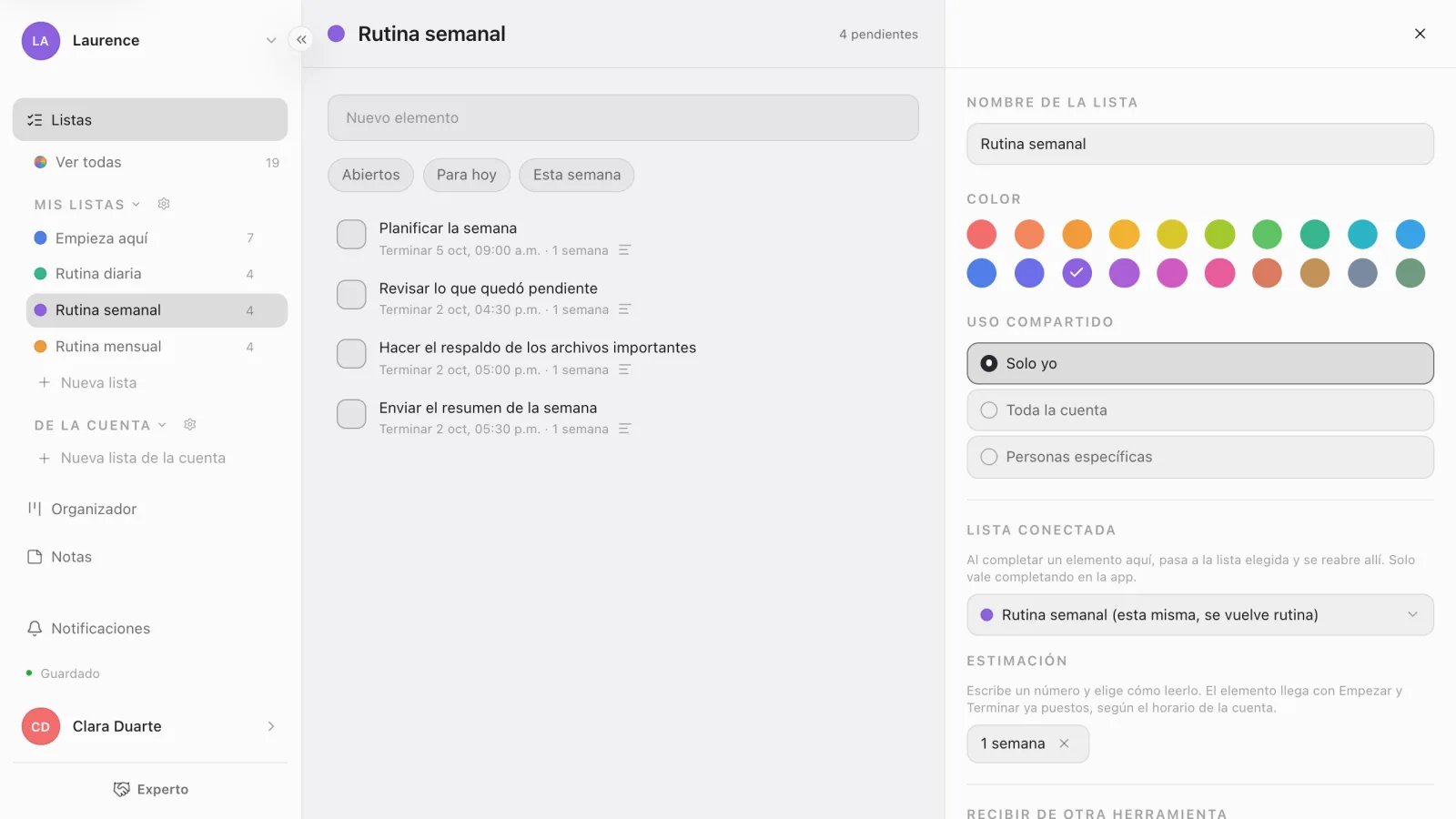
Un detalle que hace la diferencia: el plazo nuevo se cuenta desde la hora en que completaste el elemento. ¿Mandaste el resumen semanal el miércoles? El próximo vence el miércoles siguiente.
Si el día exacto importa, complétalo ese día o ajusta Terminar hasta después.
Diaria, semanal o mensual: qué estimación usar
Cada lista tiene un solo ritmo, así que separa tus tareas recurrentes por frecuencia. Una lista para cada intervalo.
| Rutina | Estimación | La completaste | Vuelve con plazo para |
|---|---|---|---|
| Diaria | 1 día hábil | martes, 10:00 | miércoles, 10:00 |
| Semanal | 1 semana | lunes, 9:00 | el lunes siguiente, 9:00 |
| Quincenal | 2 semanas | el día 3 | el día 17 |
| Mensual | 1 mes | el día 5 | el día 5 del mes siguiente |
| Trimestral | 3 meses | 10 de enero | 10 de abril |
Los días hábiles se cuentan según el horario de la cuenta, en Administración › Cuenta › Días y horarios hábiles. Con lunes a viernes marcados, la rutina diaria que completas el viernes vuelve con plazo el lunes. Las semanas y los meses se cuentan en el calendario, y el plazo que cae fuera del horario pasa al próximo horario hábil.
Lo que vence hoy aparece en un solo filtro
El filtro Para hoy junta lo que vence hoy en todas tus listas, rutinas incluidas. Abre Todas las listas y activa Para hoy: aparece lo que vence hasta el final del día y lo que ya está atrasado.
¿Se atrasó? Se pone rojo, y en Mac y Windows la pestaña en el borde de la pantalla te avisa al momento. Esta semana mira hasta el final de la semana, y el Organizador te ayuda a planificar la semana del equipo.
¿Lista personal o lista de la cuenta?
La plantilla llega como listas personales, en Mis listas, y es a propósito. Una rutina suele ser de una persona: tu revisión del día, tu informe del mes. Con listas personales:
- cualquier persona de la cuenta puede importarla, sin ser administradora;
- solo tú la ves, hasta que decidas compartirla;
- funciona igual en una cuenta personal, para las rutinas de la casa.
Cuando la rutina es de más gente, abre el Uso compartido de la lista y elige Personas específicas o Toda la cuenta. Quien tiene Pueden ver también completa, y el elemento vuelve igual.
Cuando la rutina es de la empresa y no puede depender de una persona (cerrar la caja, revisar el inventario), su lugar es la lista de la cuenta. Si administras la cuenta, usa Convertir en lista de la cuenta: la lista sigue existiendo si sales, y la rutina sigue conectada.
Los estudios contables viven ese ciclo todos los meses, y la plantilla para estudios contables organiza el cierre por etapas.
Rutinas de la casa y del estudio
Fuera del trabajo, la lógica es la misma. Una lista "Casa" semanal, con regar las plantas y cambiar las sábanas, compartida con quien vive contigo, reparte las tareas sin que nadie tenga que recordarle nada a nadie. Más ideas en la página de organización personal.
Para quien estudia, la rutina que más importa es la del repaso. El paso a paso para hacer un plan de estudios usa una lista conectada a sí misma solo para los repasos.
La plantilla de rutinas, lista por lista
La plantilla trae cuatro listas personales, listas para importar.
- Empieza aquí: siete pasos para configurar y probar.
- Rutina diaria (1 día hábil): prioridades, mensajes, atrasados y cierre del día.
- Rutina semanal (1 semana): planificación, pendientes, respaldo y resumen.
- Rutina mensual (1 mes): cuentas, informe, suscripciones y el mes siguiente.
Los elementos vienen sin fechas. Dale a cada uno su primer Terminar hasta, o completa lo que ya hiciste hoy: a partir de ahí, Experto calcula el resto.
Descargar la plantilla de rutinas (.json)
- Entra a tu cuenta.
- Haz clic en el engranaje junto a Mis listas y elige Importar listas.
- Revisa en la vista previa las 4 listas y los 19 elementos y haz clic en Importar.
Después, cambia los ejemplos por los tuyos. Puedes pegar varias tareas a la vez, y cada línea se vuelve un elemento.
Preguntas frecuentes
¿Qué pasa si olvido una tarea de la rutina?
Se pone roja y sigue en la lista hasta que la completes. Cuando la completes, el próximo plazo se cuenta desde ese momento. En el estudio citado arriba, saltarse un día no afectó la formación del hábito, así que sigue adelante.
¿Puedo crear una rutina cada 15 días?
Sí. Crea una lista, conéctala a sí misma y usa 2 semanas en la Estimación.
¿Necesito ser administrador para usar la plantilla?
No. Las listas llegan como personales, en Mis listas. Solo el horario de la cuenta y Convertir en lista de la cuenta necesitan a quien administra.
¿Cuánto cuesta usar Experto?
Experto es gratis para siempre hasta 2 miembros, con todas las funciones. Los valores para equipos más grandes están en la página de precios.
Deja de guardar las tareas recurrentes en la cabeza. Crea tu cuenta gratis, importa la plantilla y deja que la rutina vuelva sola.