Primeros pasos en Experto
Crea tu primera lista, suma a tu equipo, comparte lo que tenga sentido y mira todo en un solo lugar. El paso a paso para empezar hoy, sin esfuerzo.
¿Acabas de crear tu cuenta y ya sabes agregar un elemento? Genial, el tutorial de la propia app te enseña eso. Ahora es momento de sumar a tu equipo y dejar todo en su lugar. Son seis pasos, y el video de arriba muestra cada uno en poco más de un minuto.
1. Tus listas son solo tuyas
Toda lista nace privada. Haz clic en + Nueva lista, ponle un nombre (Marketing, por ejemplo) y agrega las tareas. Arriba de la lista aparece Solo yo, porque nadie ve nada hasta que compartes.
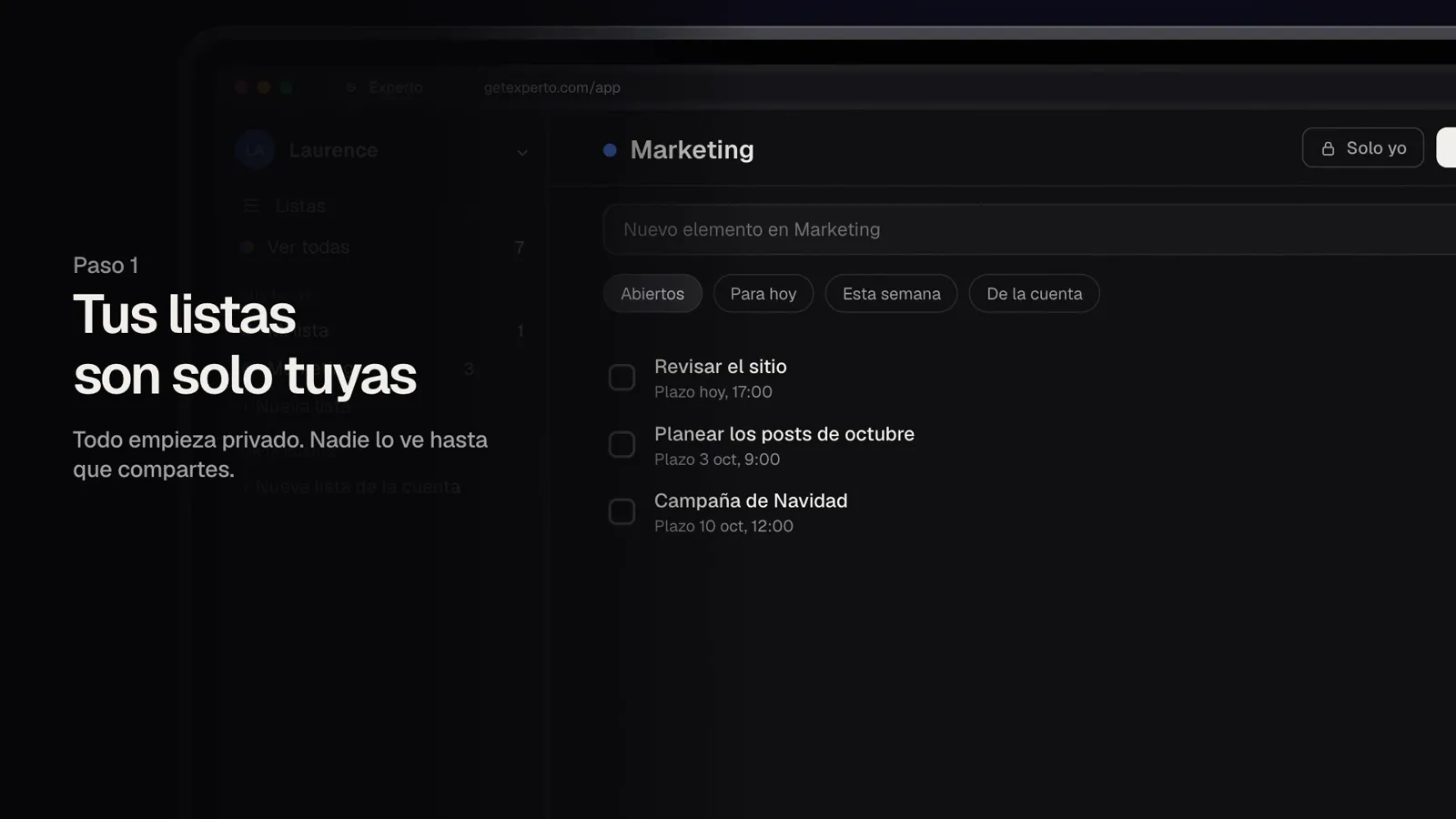
Usa tus listas para organizar tu día sin preocuparte por quién está mirando. ¿Ya tienes todo anotado en otro lugar? Puedes pegar varias tareas a la vez.
2. Suma a tu equipo
En Administración › Personas, haz clic en Invitar, escribe el correo de cada persona y elige su rol: administrador o miembro. Cuando la persona acepta la invitación, su estado cambia a unido.
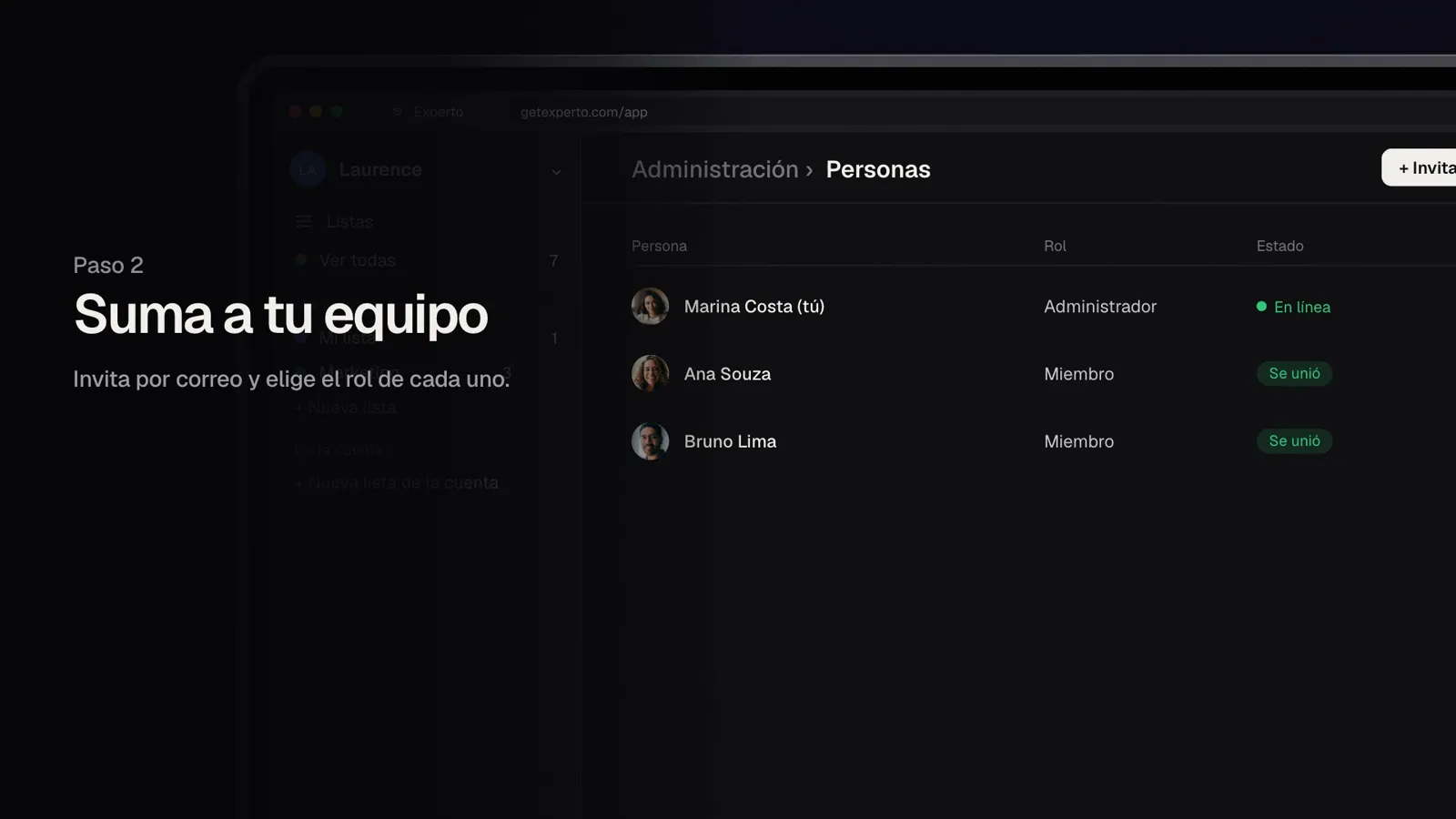
Incluso puedes limitar las invitaciones a los correos de tu empresa, en la administración de la cuenta.
3. Comparte lo que tenga sentido
Abre la lista, haz clic en Compartir y elige Personas específicas. Para cada persona, decides si puede editar o solo ver. La lista aparece para quienes elegiste, y cada persona ve solo lo que compartes.

4. Listas para todo el equipo
Hay cosas que son de todos, como los avisos del equipo o la lista de ventas. Para eso existen las listas de la cuenta, que la administración crea en + Nueva lista de la cuenta. En cada una eliges quién participa: Toda la cuenta, Varias personas o Solo administradores. Si tienes una agencia, la plantilla de producción con aprobación del cliente ya trae estas listas preparadas y conectadas.
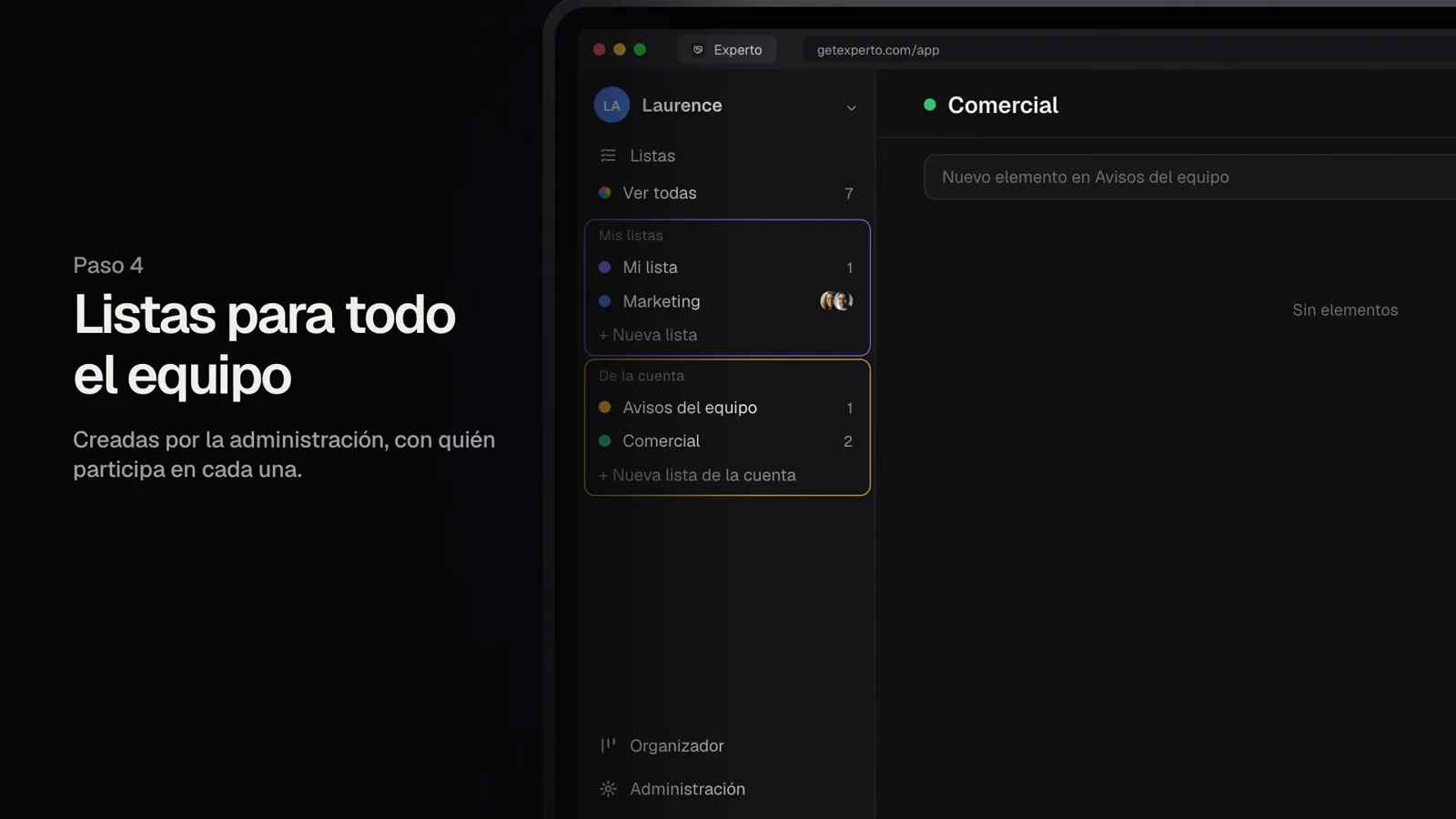
En el menú lateral, tus listas están en Mis listas, y las del equipo en De la cuenta.
5. Mira todo en un solo lugar
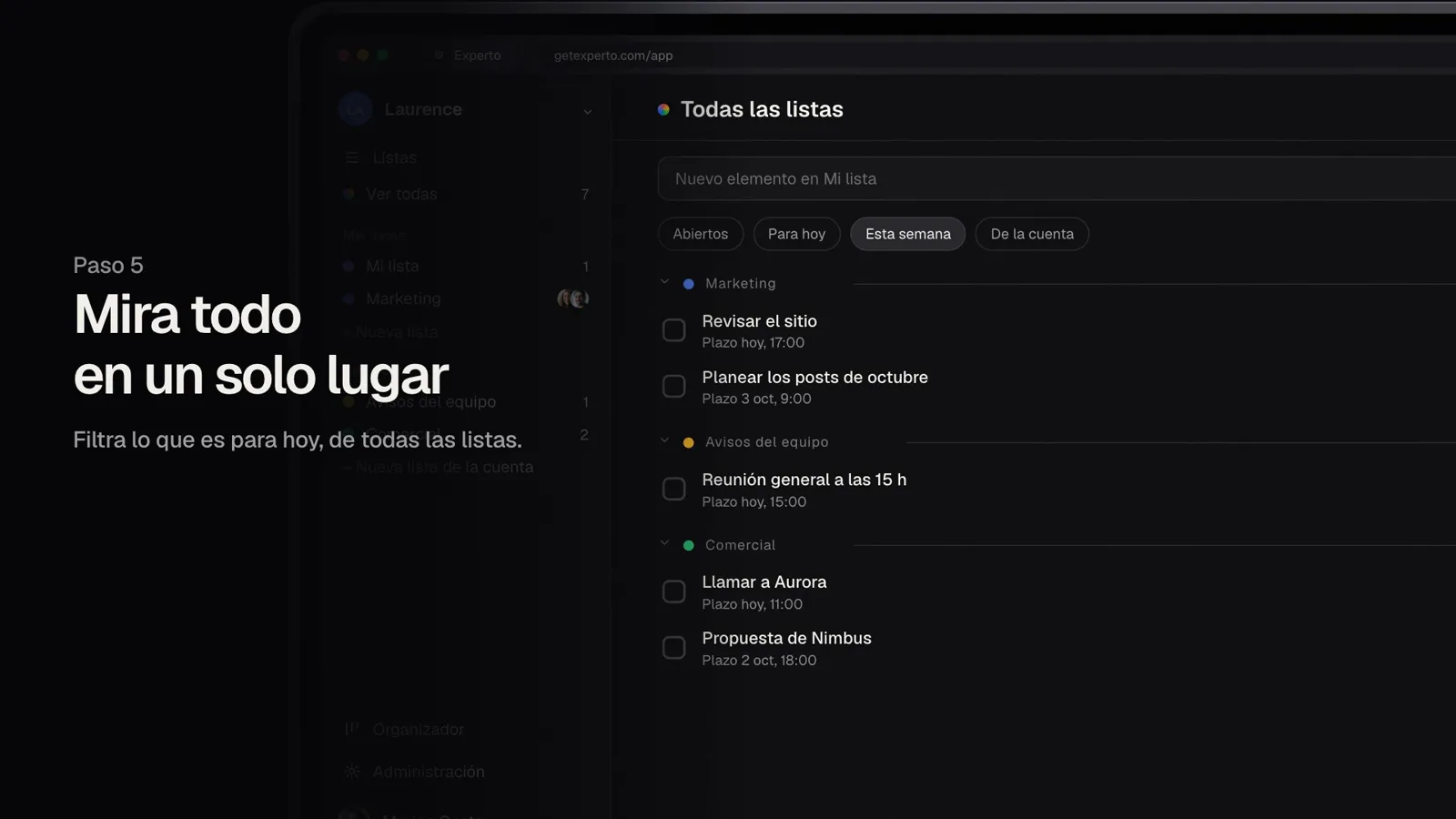
Haz clic en Ver todas para juntar las tareas de todas las listas en una sola pantalla. Los filtros te ayudan a enfocarte: Para hoy muestra lo que vence hoy, y Esta semana, lo que vence en los próximos días. Para armar la semana del equipo con las listas lado a lado, mira cómo planificar la semana en el Organizador. Con las tareas juntas, la IA para organizar tareas también tiene dónde trabajar.
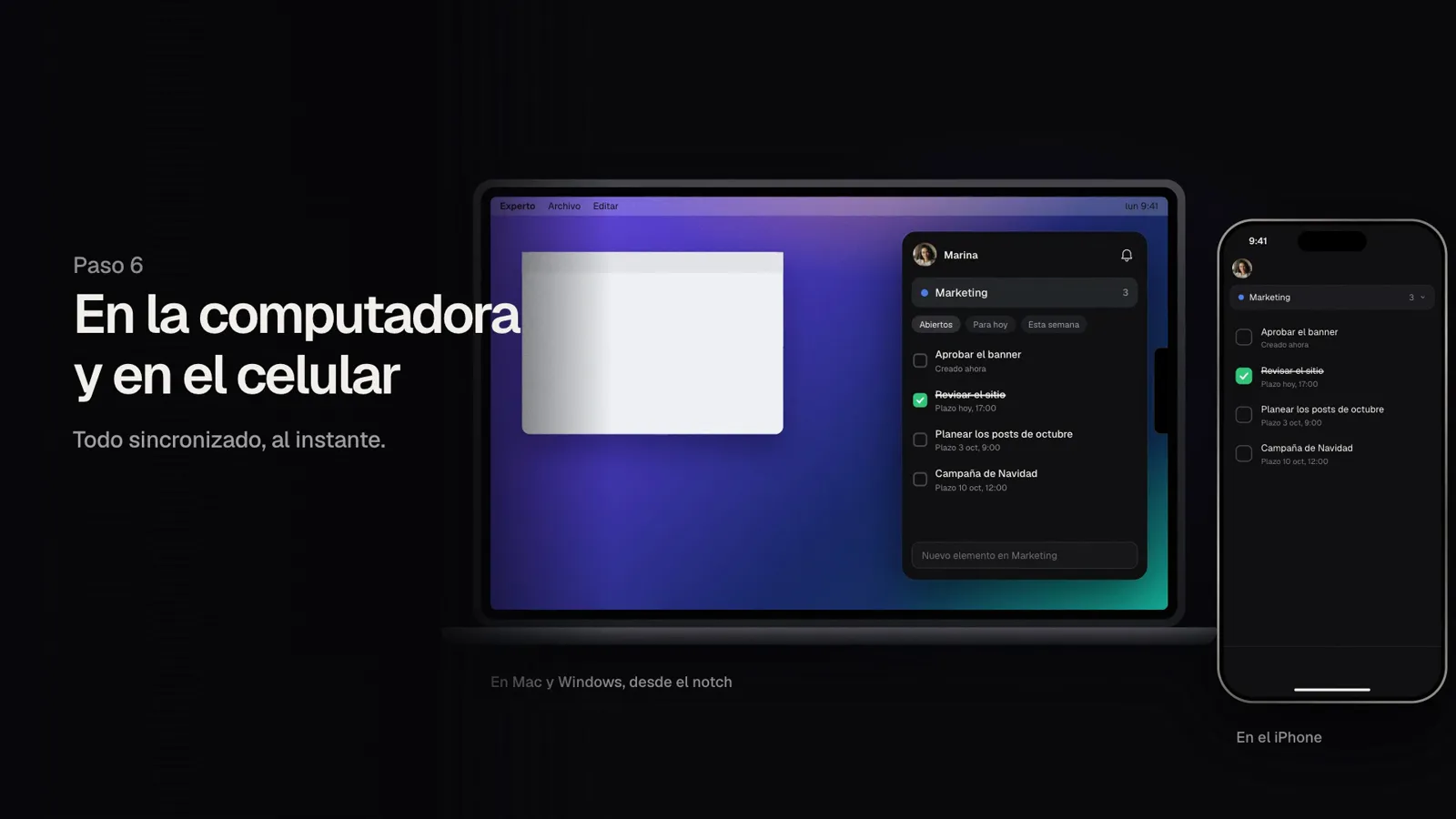
6. En la computadora y en el celular
En Mac y en Windows, Experto vive en una pestaña discreta en el borde de la pantalla: un clic y el panel se abre encima de cualquier programa. En el celular, la app de iPhone muestra las mismas listas. ¿Completaste una tarea en un lugar? Aparece completada en todos, al instante. Más detalles en la app para Mac y Windows y en la app para iPhone.
Preguntas frecuentes
¿Cuánto cuesta empezar?
Nada. Experto es gratis para siempre hasta 2 miembros, con todas las funciones, y no necesitas tarjeta de crédito. A partir del tercer miembro, mira los valores en Precios.
¿Tengo que instalar algo?
No. Experto funciona directo en el navegador. Si prefieres, descarga la app para Mac o Windows y abre el panel desde la pestaña en el borde de la pantalla.
¿El cliente puede seguir las tareas?
Sí, como invitado de una subcuenta. Ve solo lo que es suyo, completa los elementos y no ocupa un lugar en tu cuenta.